
Таблица документов - панель управления
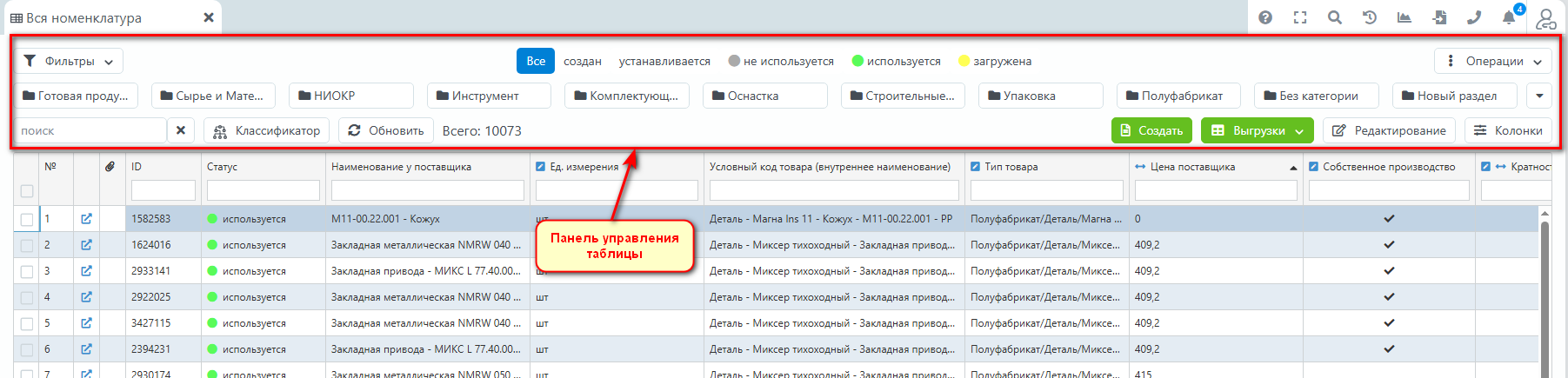
В Панели управления таблицы располагаются кнопки, с помощью которых можно произвести определенные действия над таблицей. Состав кнопок может меняться в зависимости от настроек вашего предприятия и доступа Роли пользователя.
Возможные варианты кнопок Панели управления таблицы:
- Создать - создание нового документа
- Редактирование - включение/выключение режима массового редактирования документов в таблице
- Действия - запуск какой-либо процедуры для обработки списка документов
- Импорт - загрузка данных в таблицу документов из внешнего источника
- Выгрузки - выгрузка данных из таблицы документов в файл
- Отчеты - запуск генерации отчета
- Колонки - настройка визуального отображения колонок таблицы
Кнопка "Колонки"

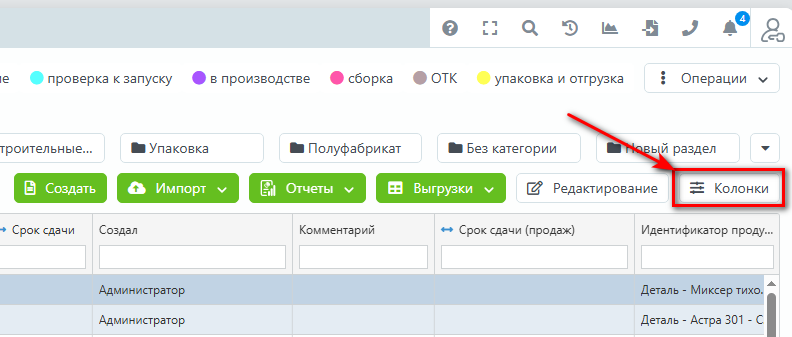
В таблице можно настроить порядок следования и состав колонок. Для этого необходимо нажать на кнопку "Колонки", которая находится в правой верхней части экрана:
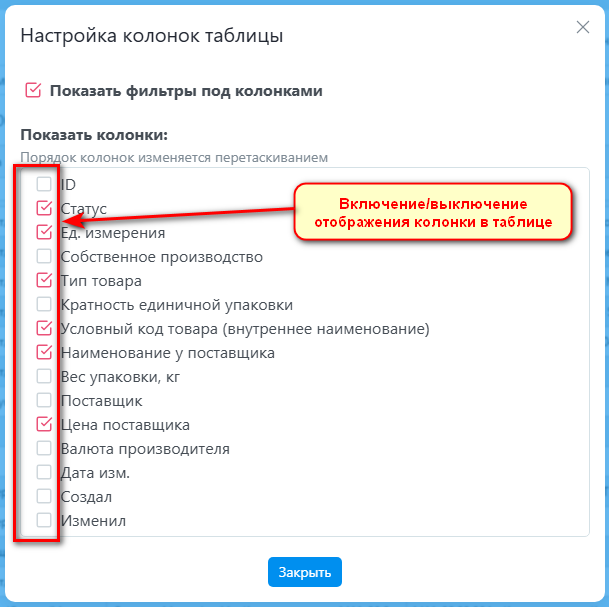
Появится всплывающее окно "Настройка колонок таблицы" с полным списком всех колонок документа.
Для отображения колонки в таблице нужно ее выбрать - активировать чекбокс слева от наименования колонки.
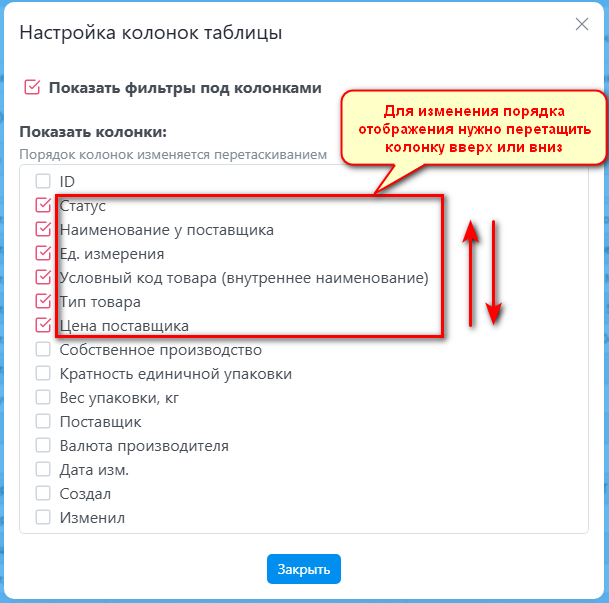
Для изменения порядка отображения колонки в таблице нужно перетащить левой кнопкой мыши колонку вверх/вниз по списку. Что соответствует порядку отображения колонок в таблице:
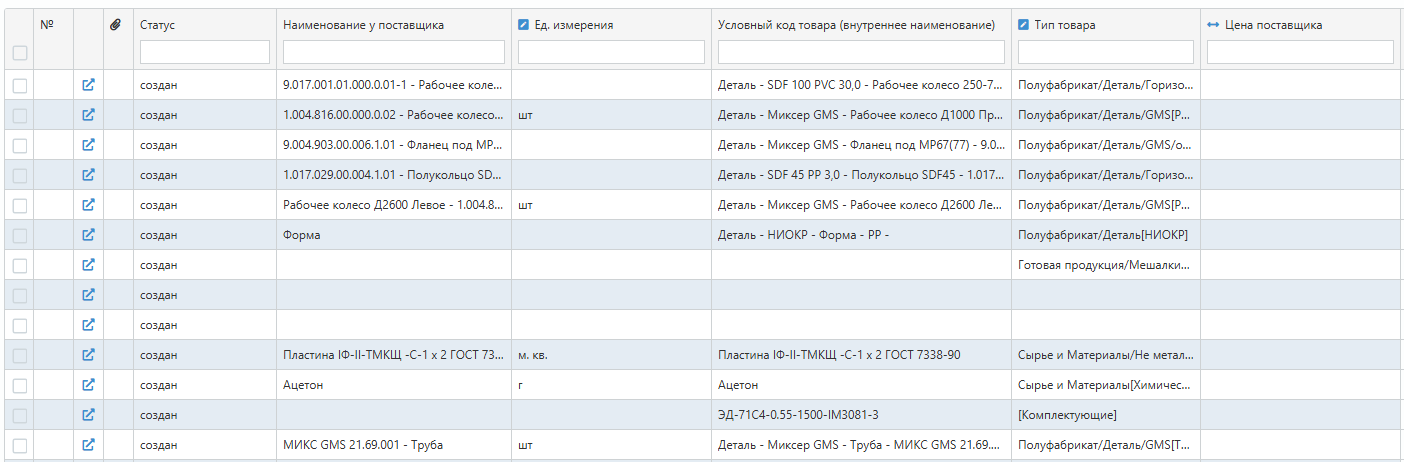
В итоге, получим в таблице настроенное отображение нужных нам колонок в определенном порядке:
Кнопка "Создать"

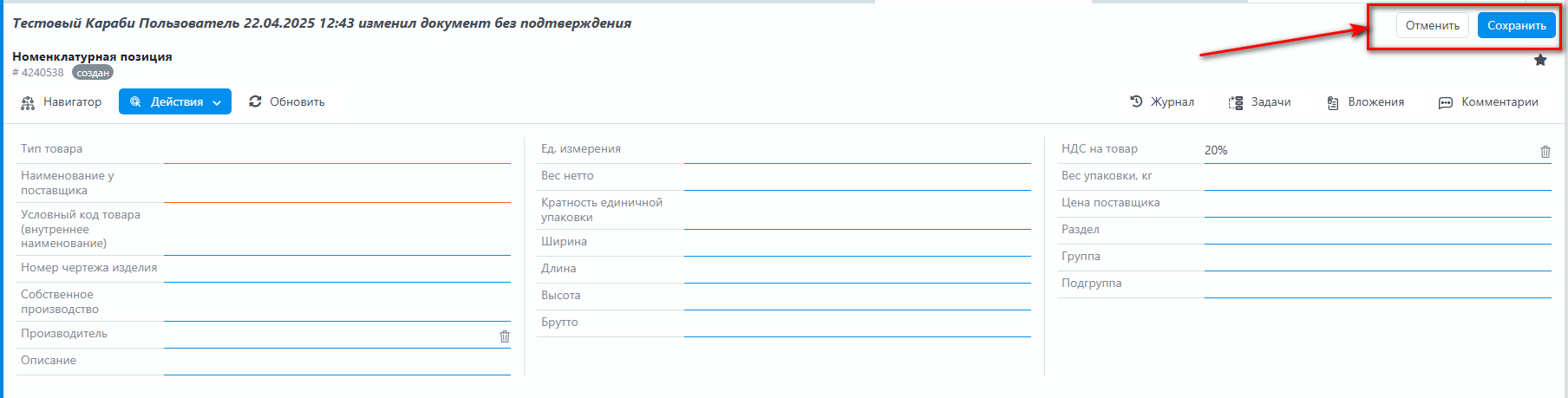
Создание нового документа. По нажатию на кнопку Создать, в новой вкладке браузера приложения откроется пустая Карточка документа, в которой необходимо заполнить необходимые поля документа и нажать на кнопку Сохранить. При нажатии на кнопку Отменить, все изменения в полях документа отменяются:
При закрытии вкладки браузера с несохраненным документом появится окно с запросом на сохранение документа:

Кнопка "Редактирование"

В Carabi Solutions Web предусмотрена возможность редактирования полей документов без перехода в их карточки. Значения полей документа представлены в ячейках таблицы.
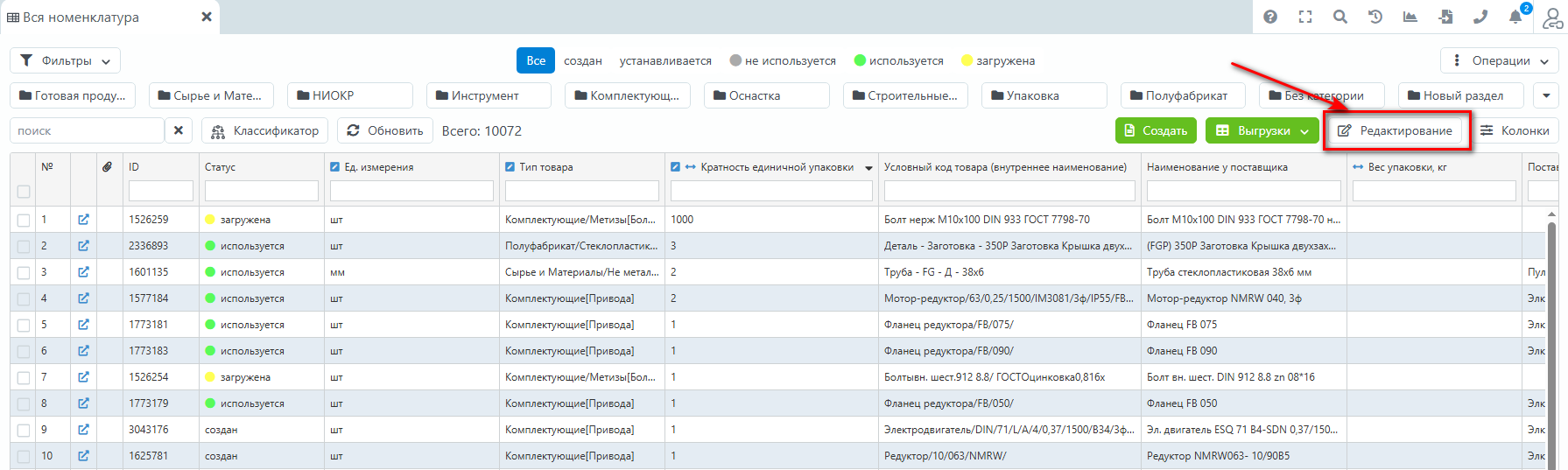
Для включения режима редактирования полей таблицы необходимо нажать на кнопку "Редактирование":
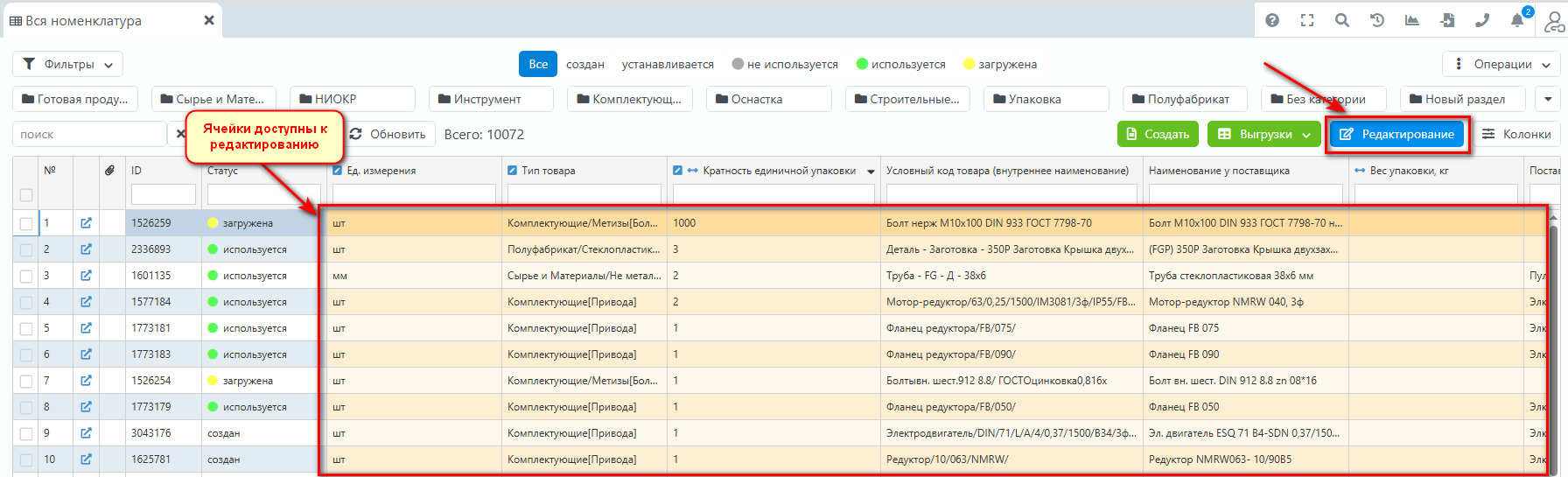
После нажатия, кнопка будет выделена синим цветом, а ячейки, которые могут быть отредактированы оранжевым:
Для ввода нового значения нужно дважды кликнуть по ячейке, появится окно для ввода:
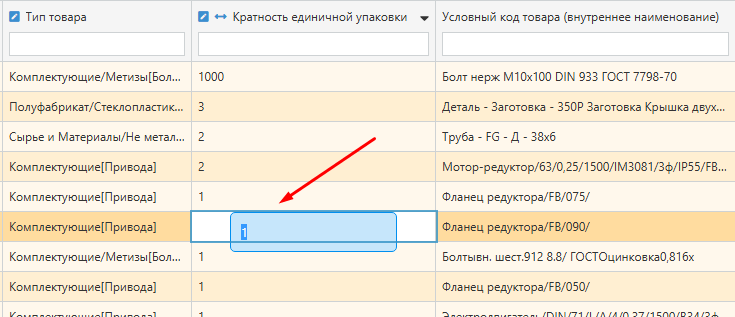
После ввода нужно нажать на клавишу “Enter” на клавиатуре либо кликнуть по пространству за пределом редактируемого поля.
Для выключения режима редактирования ячеек необходимо снова нажать на кнопку "Редактирование".
Кнопка "Действия"

Кнопка "Действия" предназначена для изменения статуса/стадии документа или запуска специально разработанных процедур для обработки списка документов.
Для этого создано два режима работы кнопки:
- Без выделения документов в таблице
- С выделением документов в таблице
Кнопка "Действия" без выделения документов в таблице
При нажатии на кнопку в этом случае выпадает список одного или нескольких Действий созданных конкретно для этого списка документов. Например, для списка документов "Остатки" можно запустить Действие "Скорректировать остатки":
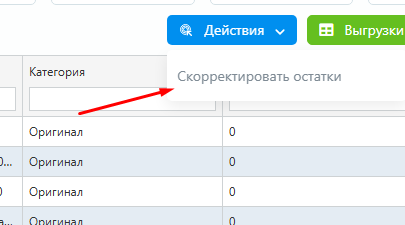
После выбора Действия запустится специальная процедура и скорректирует остатки по заданному алгоритму.
Кнопка "Действия" с выделением документов в таблице
Если требуется изменить статус одного или нескольких документов или запустить обработку только определенных документов, то необходимо выделить требуемые документы галочками. При этом кнопка "Действия" переместится в левую часть приложения.
Пример:
Находясь в списке номенклатуры выбираем два документа и нажимаем на кнопку "Действия". Для этих конкретных двух документов под кнопкой выпадает два варианта Действий:
"не используется" - перевод выбранных документов в статус "не используется"
"Объединить" - запуск процедуры объединения двух выбранных номенклатур
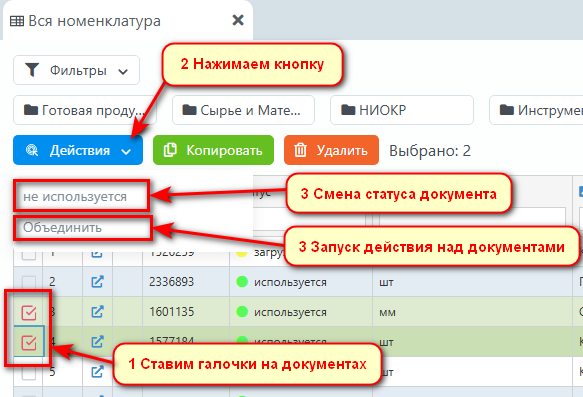
Кнопка "Действия" и состав выпадающего списка действий для различных пользователей могут отличаться в зависимости от Роли пользователя и статуса выделенных документов
Кнопка "Импорт"

В Carabi Solutions Web предусмотрена возможность ручной загрузки данных из внешних источников. Это может потребоваться для постоянных или периодических загрузок. Например, импорт из бухгалтерских приложений, загрузка остатков склада, прайс-листов поставщиков, курса валют или поступающих инвойсов.
Пример импорта данных из файла:
Требуется загрузить список новых номенклатур от поставщика.
Процедура для загрузки файлов из внешних источников настраивается специалистами Carabi Solutions Web заранее. Для успешной загрузки необходимо пользоваться разработанным шаблоном файла.
Для ручной загрузки данных из внешнего файла необходимо нажать на кнопку "Импорт". Из выпадающего списка различных вариантов загрузок нужно выбрать требуемую:
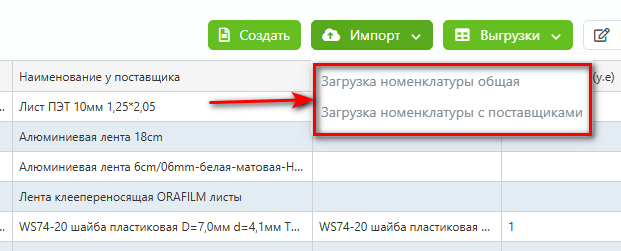
Выбираем "Загрузка номенклатуры с поставщиками", откроется окно для выбора файла:
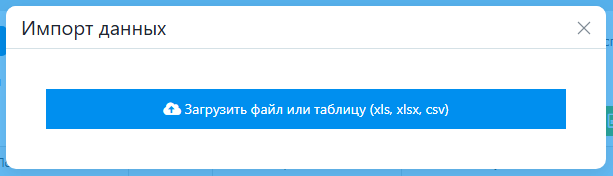
Нажимаем кнопку "Загрузить файл или таблицу (xls, xlsx, csv)" и выбираем нужный файл на своем устройстве. Вы увидите индикатор загрузки:
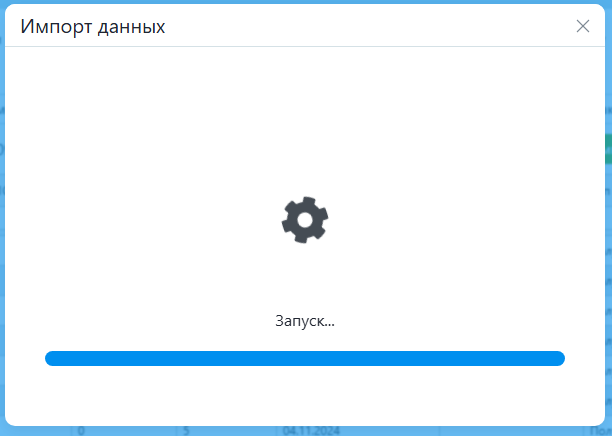
Отчет о загрузке файла можно посмотреть в Сервисном меню "Загрузки"
Кнопка "Выгрузки"

В Carabi Solutions Web реализован модуль для формирования выборки данных платформы в виде таблицы и ее выгрузки во внешний файл. Колонки таблицы будут сформированы на основе полей списка документов, строки - значения полей.
Модуль представляет собой многофункциональный конструктор позволяющий быстро создать выборку нужных данных по требуемым параметрам для любого списка документов. Такая выборка данных называется Выгрузка. Выгрузку можно сохранить и далее использовать в любой момент по требованию пользователя. Сформированная Выгрузка доступна к скачиванию в виде внешнего файла в форматах xlsx, csv.
Иными словами, Выгрузка - это отчет в виде табличных данных, который создается пользователем самостоятельно, без участия технических специалистов.
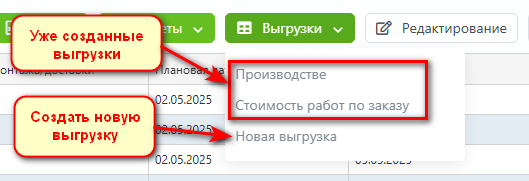
Для работы с выгрузками необходимо нажать на кнопку “Выгрузки”. Если для текущего списка документов ранее уже были созданы какие-либо выгрузки и у вас есть к ним доступ, то в выпадающем списке, под кнопкой, вы увидите список выгрузок.
Также, вы всегда можете создать новую выгрузку по выбору пункта "Новая выгрузка":
Подробное описание конструктора Выгрузок
Кнопка "Отчеты"

По нажатию на кнопку "Отчеты" откроется список групповых отчетов по текущему списку документов. При условии, что такие отчеты созданы и у вашей Роли пользователя есть к ним доступ.
Групповой отчет - аналитически обработанная в Carabi Solutions Web информация, подготовленная в электронном виде для просмотра или печати (например, анализ продаж, отчет по зарплате, статистика отдела доставки, остатки на складах и т.д.).
Групповые отчеты создаются на основе множества списков документов и позволяют получить сводную информацию по определенным критериям формирования отчета.
Групповые отчеты разрабатываются специалистами Carabi Solutions Web в виде файлов, в различных популярных внешних форматах - .xlsx, .docx или .pdf
В зависимости от сложности подготовки данных, отчет может сформироваться за секунды, минуты или к специально назначенному времени.
Отчеты бывают с критериями для формирования отчета и без критериев.
Отчеты без критериев
Для формирования такого отчета достаточно выбрать нужный отчет из выпадающего списка под кнопкой "Отчеты". После этого запустится генерация отчета.
После генерации отчета пользователь может скачать его к себе на устройство. Отчет скачивается в папку, предназначенную по умолчанию вашей операционной системы для загрузок из сети интернет.
Пример:
Выберем отчет "Отчет по прайсам услуг":
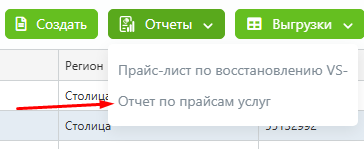
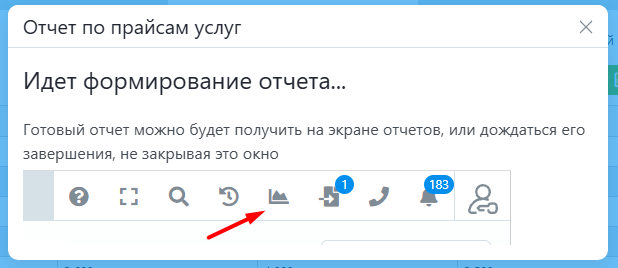
Появится окно с сообщением о запуске формирования отчета:
После окончания формирования отчета появится окно "Отчет создан" с кнопкой "Скачать отчет":

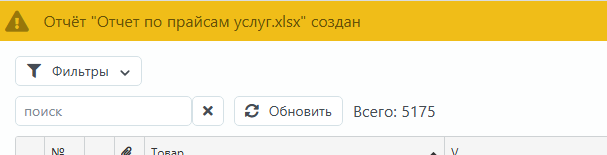
Также, над таблицей всплывет уведомление о создании отчета. При клике на уведомление начнется скачивание отчета.
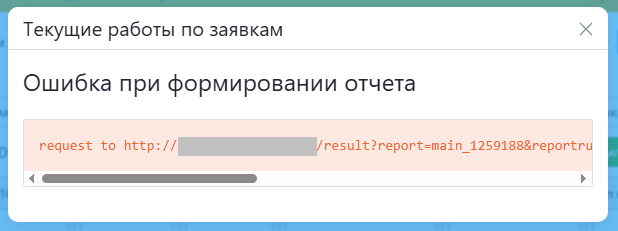
При возникновении какой-либо ошибки при формировании отчета вы увидите окно с сообщением об ошибке:
И над таблицей документов появится соответствующее сообщение, например:

Отчеты с критериями
После выбора отчета пользователь должен ввести критерии отчета, без них генерация отчета не произойдет. В остальном отчеты с критериями работают также, как и отчеты без критериев.
Состав критериев для каждого отчета определяется индивидуально и настраивается разработчиками Carabi Solutions Web.
Пример:
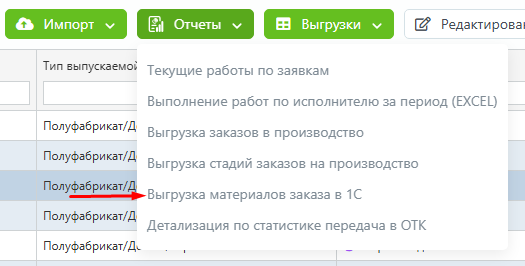
Выберем отчет "Выгрузка материалов заказа в 1С":
После выбора отчета появится окно для ввода критериев:
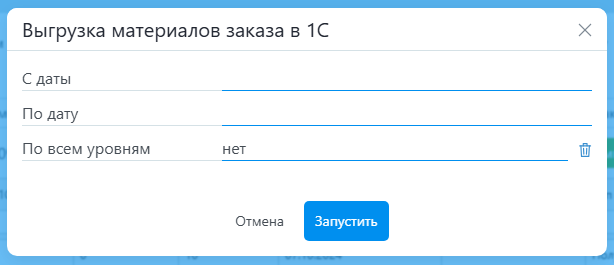
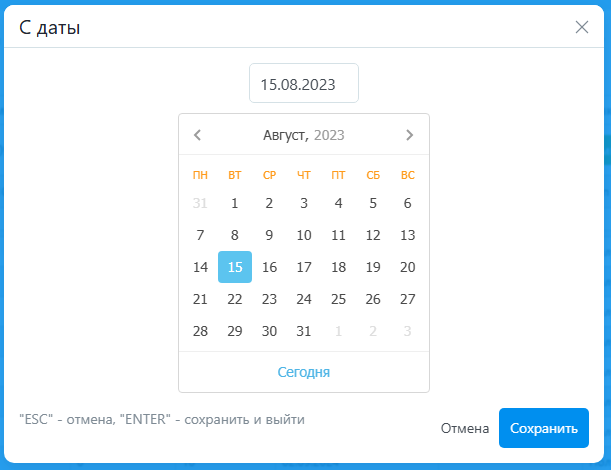
По клику на полях с датой откроется календарь для выбора даты:
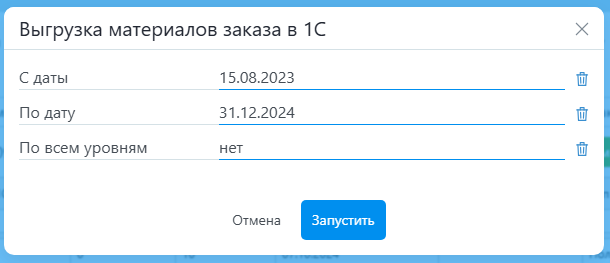
После заполнения всех критериев нужно нажать на кнопку "Запустить" и отчет попадет в очередь на генерацию:
Фильтры таблицы
В Carabi Solutions Web пользователям доступны создание, настройка и сохранение фильтров для отображения нужного списка документов в таблице.
Для создания фильтра необходимо зайти в требуемый список документов и нажать на кнопку “Фильтры”, расположенную в левом верхнем углу экрана приложения:
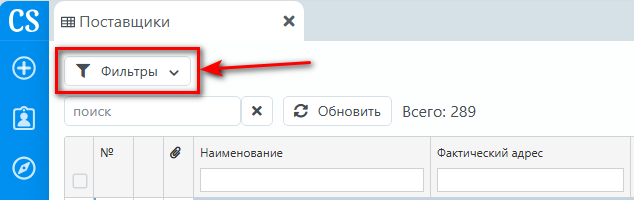
Под кнопкой появится выпадающий список всех сохраненных по этому списку документов фильтров. Сохраненные фильтры изначально отсутствуют, но в списке фильтров всегда есть два пункта:
- Без фильтра - это режим по умолчанию при отображения любого списка документов, фильтры не применяются
- Новый фильтр - создание нового фильтра для текущего списка документов:
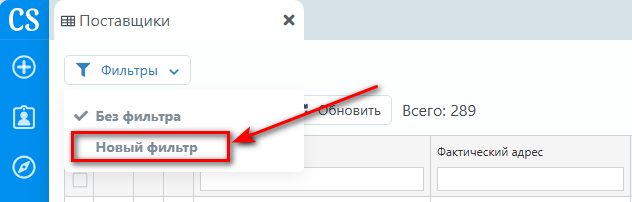
После выбора элемента списка "Новый фильтр" откроется Редактор запросов:
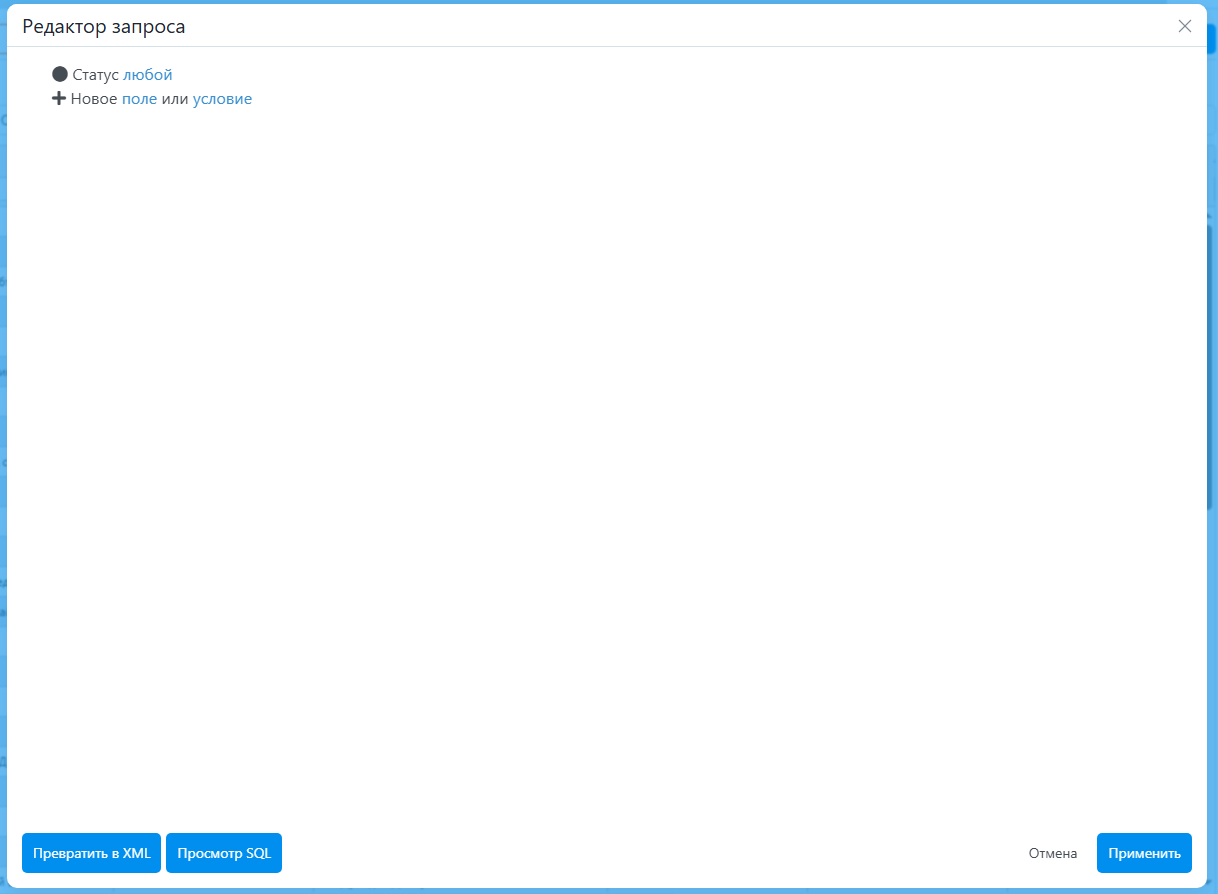
В Редакторе запросов находится конструктор, при помощи которого можно настроить гибкую фильтрацию списка документов на основании различных критериев. Если в Редакторе запросов нажать на кнопки  или
или  , то окно Редактора запросов закроется и вы попадете в режим предпросмотра отфильтрованного списка документов:
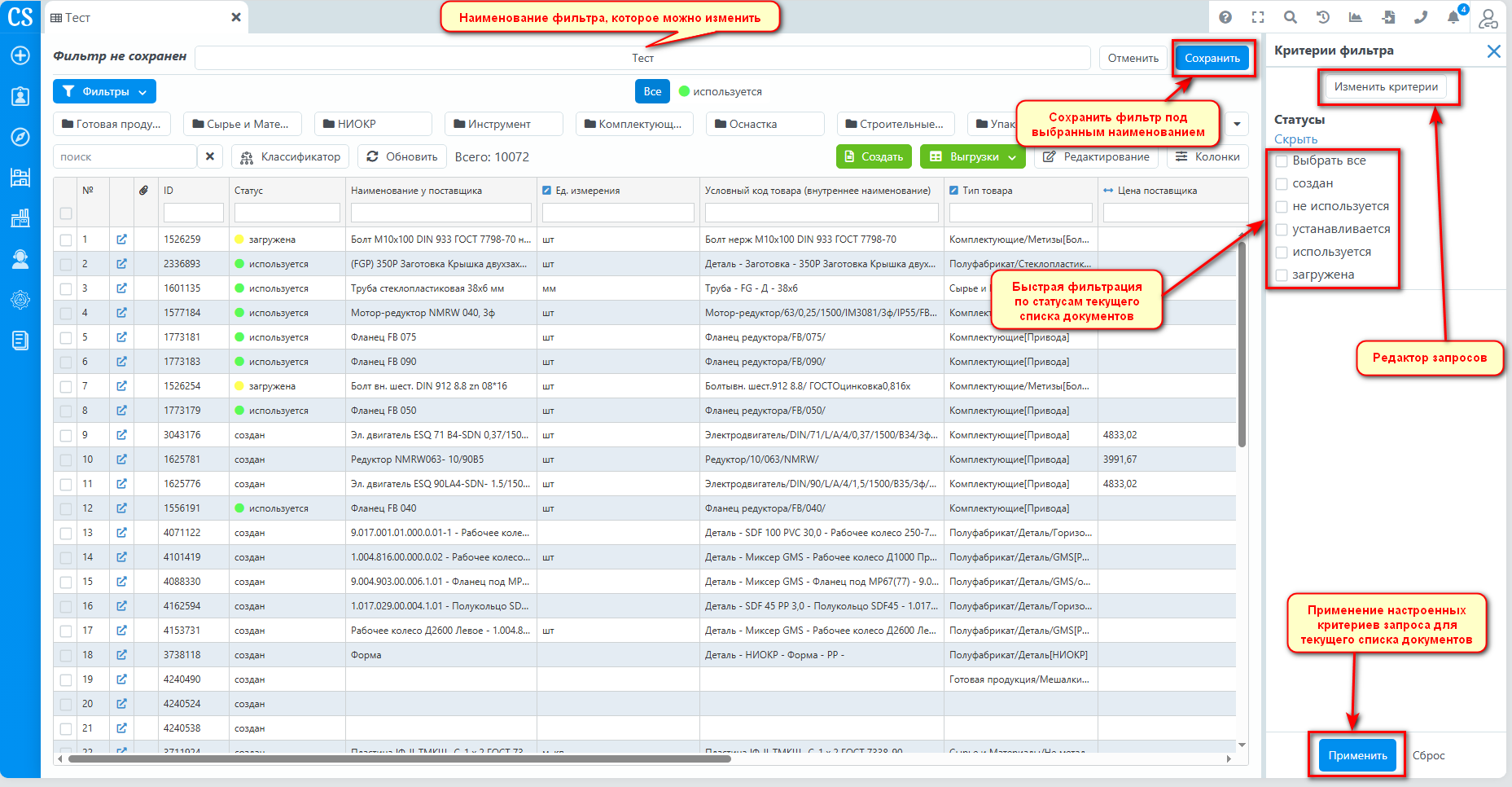
В режиме предпросмотра можно снова открыть Редактор запросов по кнопке "Изменить критерии" или воспользоваться быстрой фильтрацией по статусам списка документов.
После завершения настройки критериев запроса нужно нажать на кнопку "Применить", тогда по списку документов в таблице произойдет настроенная фильтрация.
Для дальнейшего использования настроенных критериев запроса можно назвать фильтр как вам удобно и нажать на кнопку "Сохранить". После этого режим предпросмотра закроется и название фильтра появится в выпадающем списке под кнопкой "Фильтры" над таблицей списка документов:
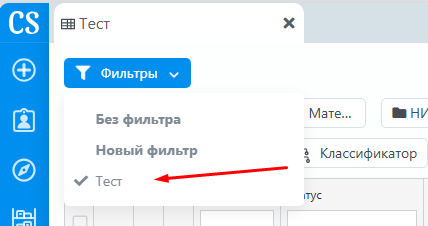
После выбора сохраненного фильтра, в заголовке вкладки списка документов будет отображаться наименование фильтра. И по нажатию на кнопку "Критерии" вы всегда можете вернуться в режим предпросмотра отфильтрованного списка документов, с возможностью редактирования настроенных критериев запроса:

Редактор запросов
Редактор запросов представляет собой визуальный конструктор, в котором вы можете указывать в качестве критериев фильтра статусы документа, значения полей документа, условия с ограничениями на значения полей документа и т.д.
Пример:
В списке документов "Номенклатура" необходимо показать только те документы, у которых критерии запроса одновременно удовлетворяют таким условиям:
- статус = "используется",
- основной поставщик = "МУП Кобра",
- цена поставщика > 400 руб,
- ед.измерения = "шт."
В Редакторе запросов указанные критерии будут выглядеть следующим образом:
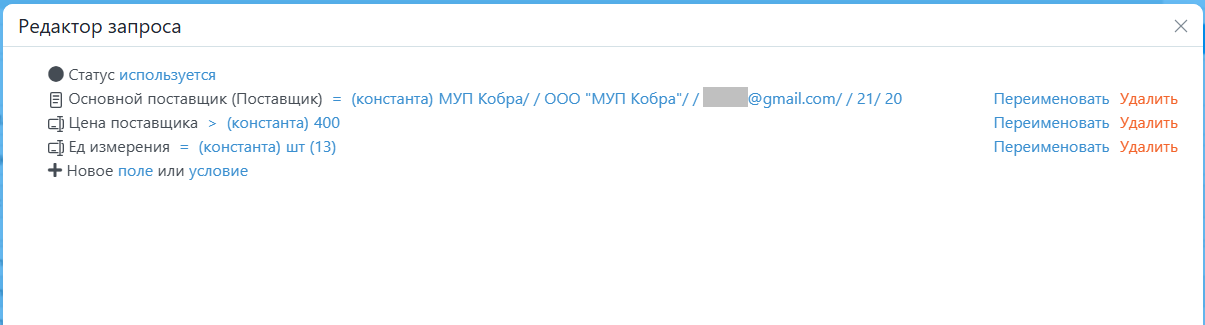
После нажатия на кнопку "Применить" мы получим список этих документов:
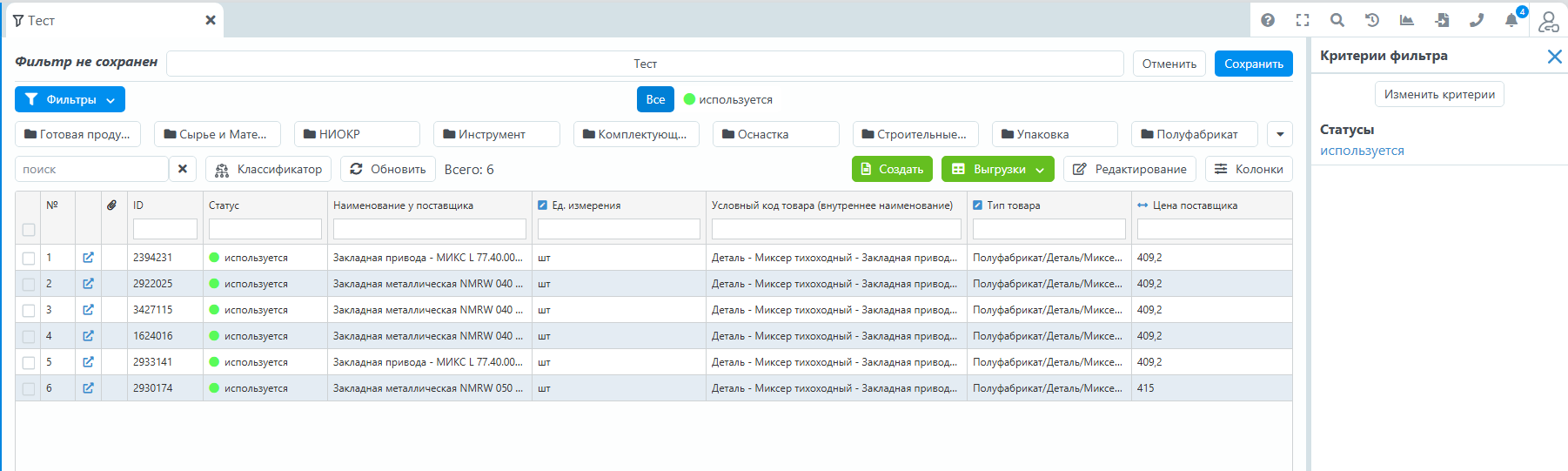
Критерии фильтра
Разберем подробнее возможные критерии фильтра и варианты их использования. В качестве критериев могут выступать:
- Статусы документов
- Значения полей документов
- Статусы и значения полей документов, на которые ссылается текущий документ
- Пользовательские переменные, которые можно задать для запуска фильтра в качестве ограничительных условий, например, диапазон дат
- Системные функции, разработанные для упрощения фильтрации стандартных ситуаций
Статусы документов
Подробнее о статусах документа
- Для выбора значений статуса документов необходимо кликнуть по значению статуса "любой".
- Появится всплывающее окно, где нужно проставить галочки по требуемым статусам и нажать на кнопку "Применить".
- В Редакторе запросов, в значении статуса отобразятся выбранные статусы:
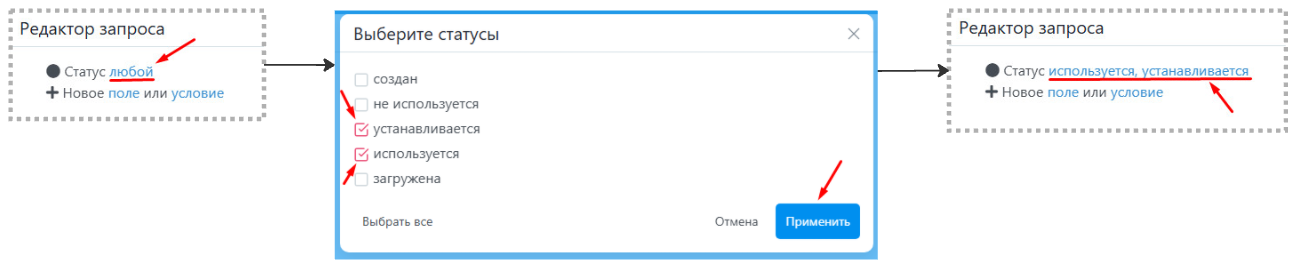
Результат работы фильтра: в списке документов таблицы отобразятся все документы в статусе "устанавливается" и "используется"
Значения полей документов
Для примера создадим критерии запроса для документа "Номенклатура":
- Для выбора значения поля нужно кликнуть по "Новое поле".
- Появится всплывающее окно, где нужно выбрать поле, значение которого интересует в качестве фильтра, например, "Номер чертежа изделия".
- Окно выбора поля закроется, в Редакторе запроса нужно кликнуть рядом с выбранным полем по "укажите значение"
- Затем напечатать желаемое значение поля, например, "DF-555"
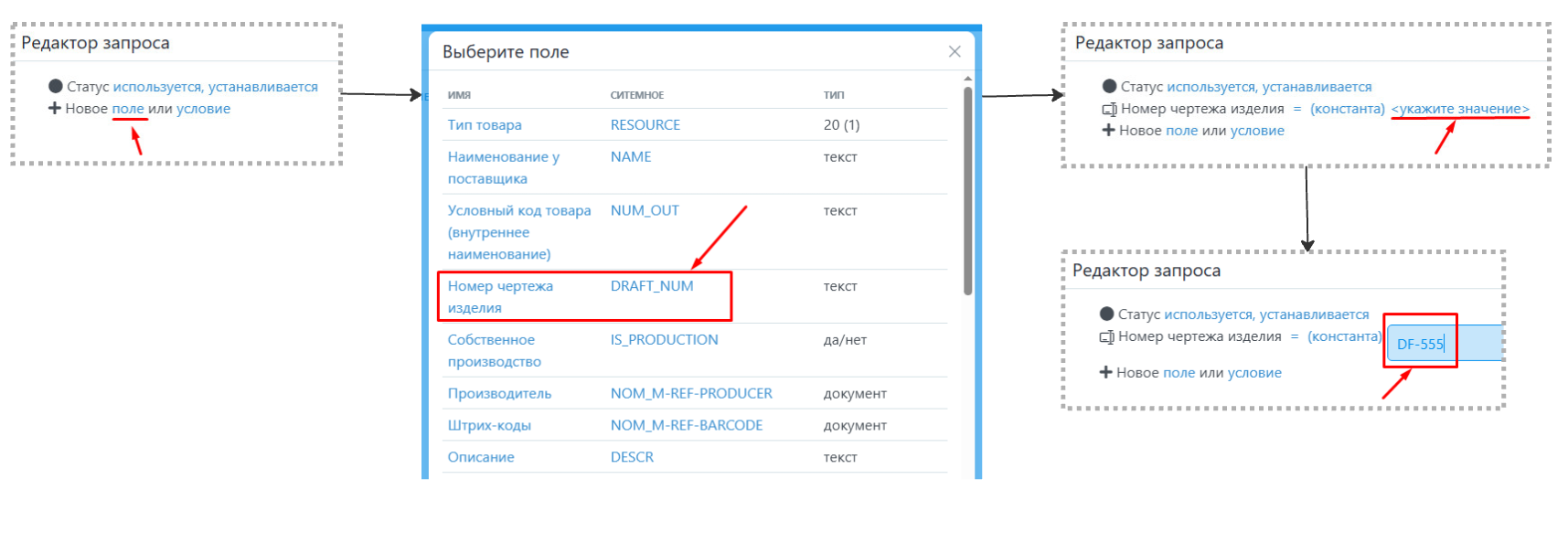
Результат работы фильтра: в списке документов таблицы отобразятся все документы в статусе "устанавливается" и "используется", у которых в значении поля "Номер чертежа изделия" встречается текст "DF-555"
Значения полей документов могут быть различных типов данных. В зависимости от типа данных, интерфейс выбора значения может быть разным:
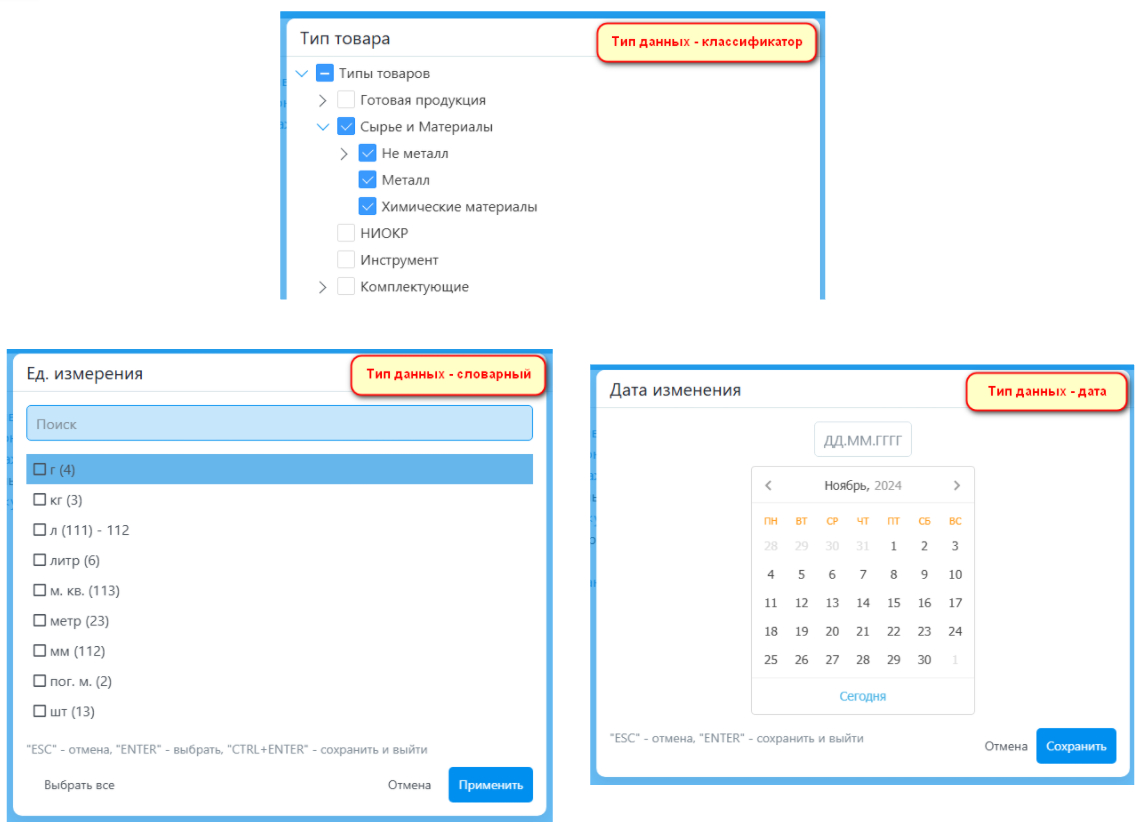
Ссылки на подчиненные документы
В документе часто присутствуют ссылки на другие документы. Например, документ "Заказ" может ссылаться на документ "Состав заказа", "Номенклатура" на "Производитель", "Маршрутный лист" на "Транспортное средство", "Заказ на производстве" на "Изделия заказа" и т.д. В Редакторе запросов есть возможность фильтровать документы по таким вложенным документам.
Для примера создадим критерии запроса для документа "Номенклатура":
- Для выбора значения поля нужно кликнуть по "Новое поле".
- Появится всплывающее окно, где нужно выбрать поле, у которого тип = "документ". Это и есть ссылочное поле на другой документ. Например, поле "Производитель".
- Справа от наименования поля нужно кликнуть по оператору условия "=" и выбрать "подзапрос".
- Появится вложенный подзапрос, где можно выбрать нужное поле уже в подчиненном документе, на который ссылается исходный документ. Например, "Страна производитель".
- В значении поля "Страна производитель" выбрать "Китай"
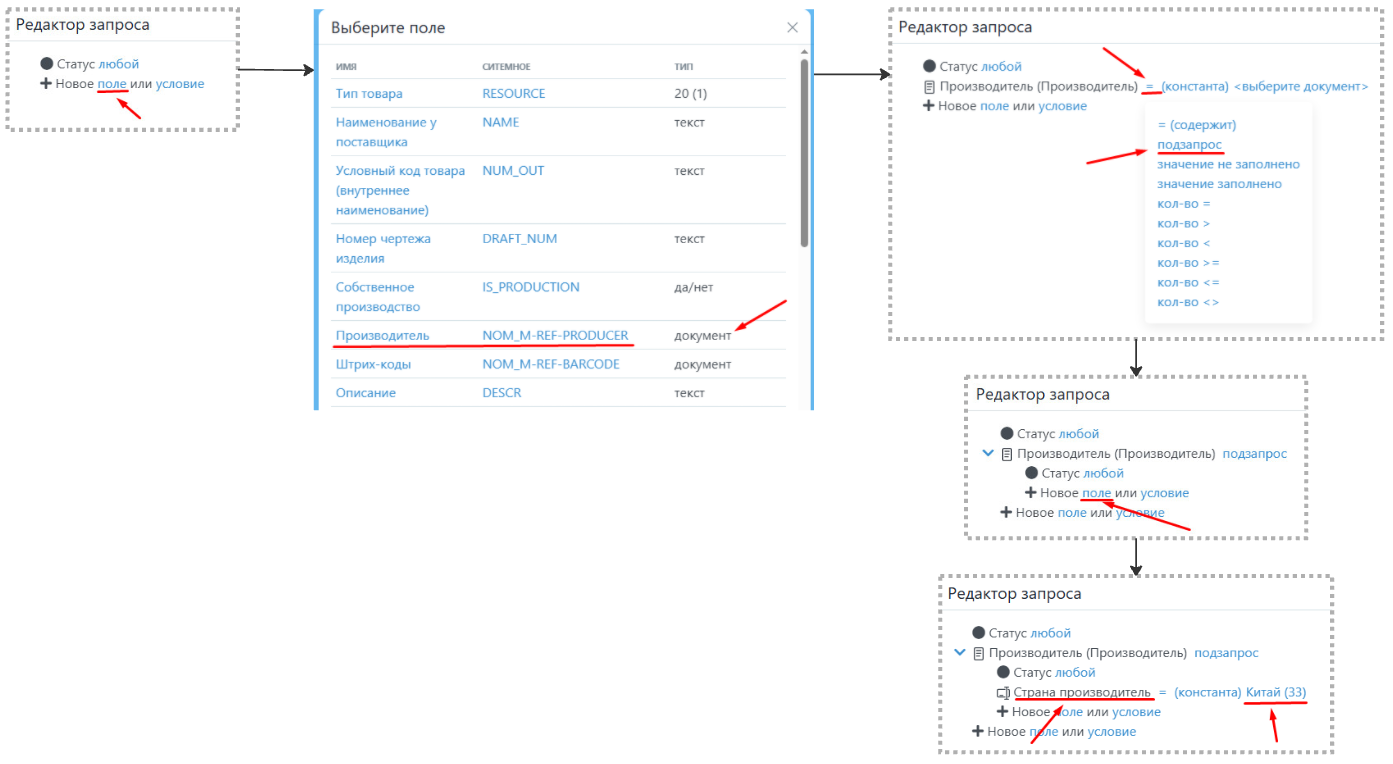
Результат работы фильтра: в списке документов таблицы отобразятся все документы списка "Номенклатура", у которых есть ссылка на производителя, и у производителя значение поля "Страна производителя" = "Китай".
Условия по и/или
В Редакторе запросов можно сравнивать по и/или значения разных полей.
Условие по И - выводить документы только при условии, что в одном и том же документе определенные значения нескольких полей одновременно заполнены и каждое поле удовлетворяет определенным условиям. Например, вывести все заказы, у которых ФИО клиента = "Иванов" и в заказе есть номенклатура "Насос помповый №1".
Условия по ИЛИ - выводить документы только при условии, что в одном и том же документе удовлетворяет определенным условиям одно из значений разных полей. Например, вывести все маршрутные листы, у которых водитель "Иванов" или "Петров".
Для примера создадим критерии запроса для документа "Номенклатура":
- Нужно кликнуть по Новое "условие". В выпадающем списке выбрать "И (все условия)"
- Под выбранным условием "И (все условия)" нажать на новое "поле"
- Выбрать значение поля "Ширина" = 100
- Добавить новые поля "Длина" и "Высота" = 100
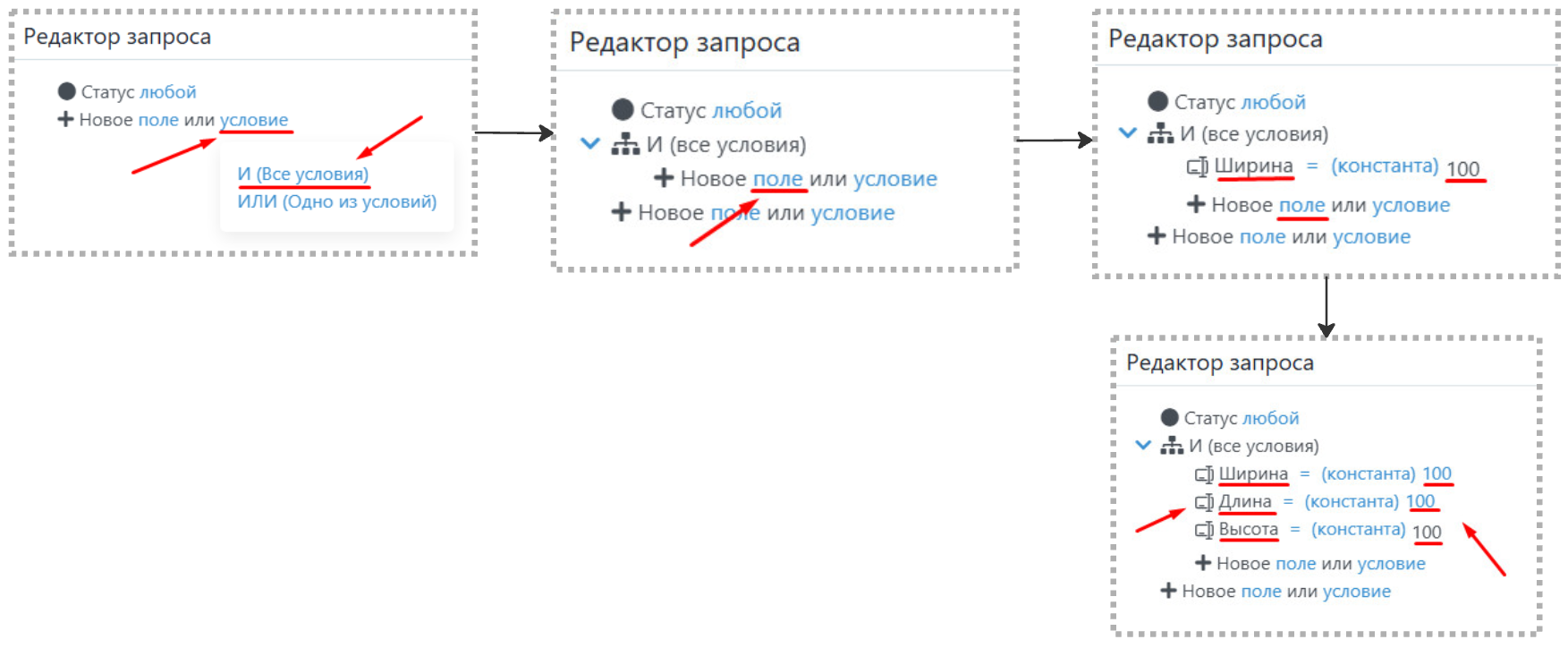
Результат работы фильтра: в списке документов таблицы отобразятся все документы списка "Номенклатура", у которых все измерения "Ширина", "Длина" и "Высота" = 100 см
Операторы условия
В Редакторе запросов, кроме выбора определенных значений полей, можно использовать операторы условия. У каждого типа значений свой возможный набор операторов условия.
По умолчанию оператор условия принимает значение равенства (знак "="). По клику на "=" появляется выпадающий список с возможными операторами условия:
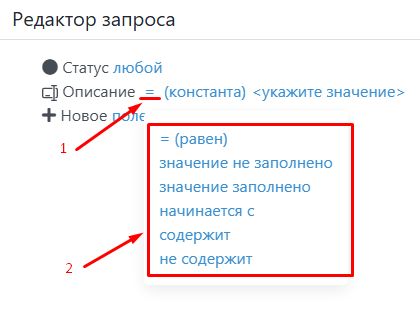
Рассмотрим два основных типа данных - текст и число. Для остальных типов данных операторы условия работают аналогично.
Операторы условия для Текста
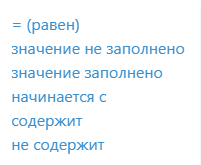
= (равен) - значение поля точно совпадает

Показать список документов, у которых значение поля "Описание" = "Насос помповый"
значение не заполнено - значение указанного поля в документе пустое

Показать список документов, у которых значение поля "Описание" пустое, не содержит ни одного символа
значение заполнено - значение указанного поля в документе не пустое

Показать список документов, у которых значение поля "Описание" не пустое, содержит хотя бы один любой символ
начинается с - значение указанного поля начинается с текста, который пользователь пишет в <укажите значение>, при этом регистр "заглавные/строчные буквы" не учитывается

Показать список документов, у которых значение поля "Описание" начинается с текста "Кра".
Например, в результат запроса попадут значения полей: Кран, КРан, кран смесителя.
содержит - значение указанного поля содержит в себе текст, который пользователь пишет в <укажите значение>, при этом регистр "заглавные/строчные буквы" не учитывается

Показать список документов, у которых значение поля "Описание" включает в себя текст "угловой".
Например, в результат запроса попадут значения полей: шкаф угловой, угловой шкаф, шкаф угловой для кухни
не содержит - значение указанного поля не содержит в себе тект, который пользователь пишет в <укажите значение>, при этом регистр "заглавные/строчные буквы" не учитывается

Текст, который вы вносите в качестве значения после оператора условия может содержать и только числа
Операторы условия для Числа
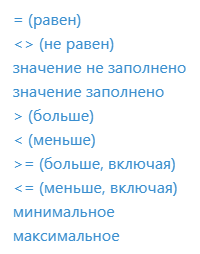
= (равен) - значение поля точно совпадает

Показать список документов, у которых значение поля "Ширина" = "50"
<> (не равен) - значение поля не равно указанному числу

Показать список документов, у которых значение поля "Ширина" не равно "30". Значение может быть больше 30 или меньше 30, но оно обязательно должно быть заполнено.
значение не заполнено - значение указанного поля в документе пустое

Показать список документов, у которых значение поля "Ширнина" пустое, не содержит ни одного символа числа
значение заполнено - значение указанного поля в документе не пустое

Показать список документов, у которых значение поля "Ширина" не пустое, содержит хотя бы один числовой символ
> (больше) - значение указанного поля в документе больше, чем то, которое пользователь пишет в <укажите значение>

Показать список документов, у которых значение поля "Ширина" больше, чем "70".
Например, в результат запроса попадут значения полей: 70,001, 71, 100, но 70 не попадет.
< (меньше) - значение указанного поля в документе меньше, чем то, которое пользователь пишет в <укажите значение>

Показать список документов, у которых значение поля "Ширина" меньше, чем "70".
Например, в результат запроса попадут значения полей: 69,9, 50, 0, но 70 не попадет.
>= (больше, включая) - значение указанного поля в документе больше, либо равно, тому значению, которое пользователь пишет в <укажите значение>

Показать список документов, у которых значение поля "Ширина" больше, либо равно "40".
Например, в результат запроса попадут значения полей: 40, 40,001, 41, 100
<= (меньше, включая) - значение указанного поля в документе меньше, либо равно, тому значению, которое пользователь пишет в <укажите значение>

Показать список документов, у которых значение поля "Ширина" меньше, либо равно "40".
Например, в результат запроса попадут значения полей: 40, 39,009, 21, 0
минимальное - значение указанного поля в документе является минимальным среди всех значений таких полей у всех документов, пустое значение учитывается и является минимальным

максимальное - значение указанного поля в документе является максимальным среди всех значений таких полей у всех документов

Пользовательские переменные
В Редакторе запросов присутствует возможность задать переменные запроса, которые пользователь будет вводить для запуска фильтрации списка документов. Для этого напротив поля нужно вместо "константа" выбрать "переменная":
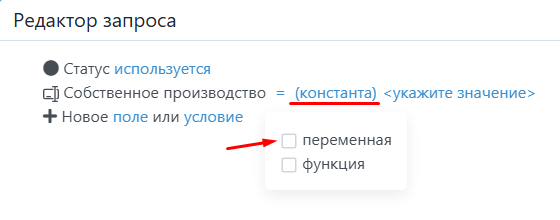
После этого созданные переменные попадут на экран предпросмотра отфильтрованного списка документов.
Пример
Возьмем список документов "Номенклатура". Выберем в качестве переменных поля "Собственное производство" и "Ед. измерения" и нажмем кнопку "Применить":
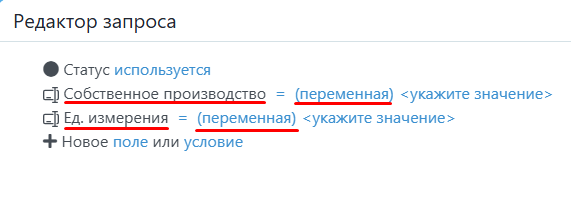
После этого, в режиме предпросмотра отфильтрованных документов, под Критериями фильтра, появятся переменные для ввода пользователя:
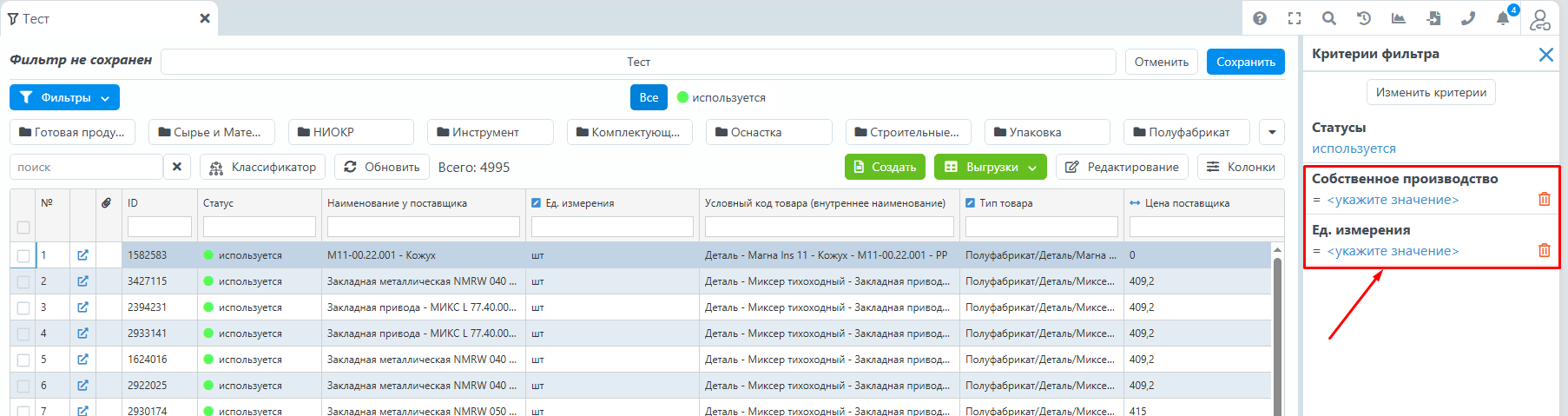
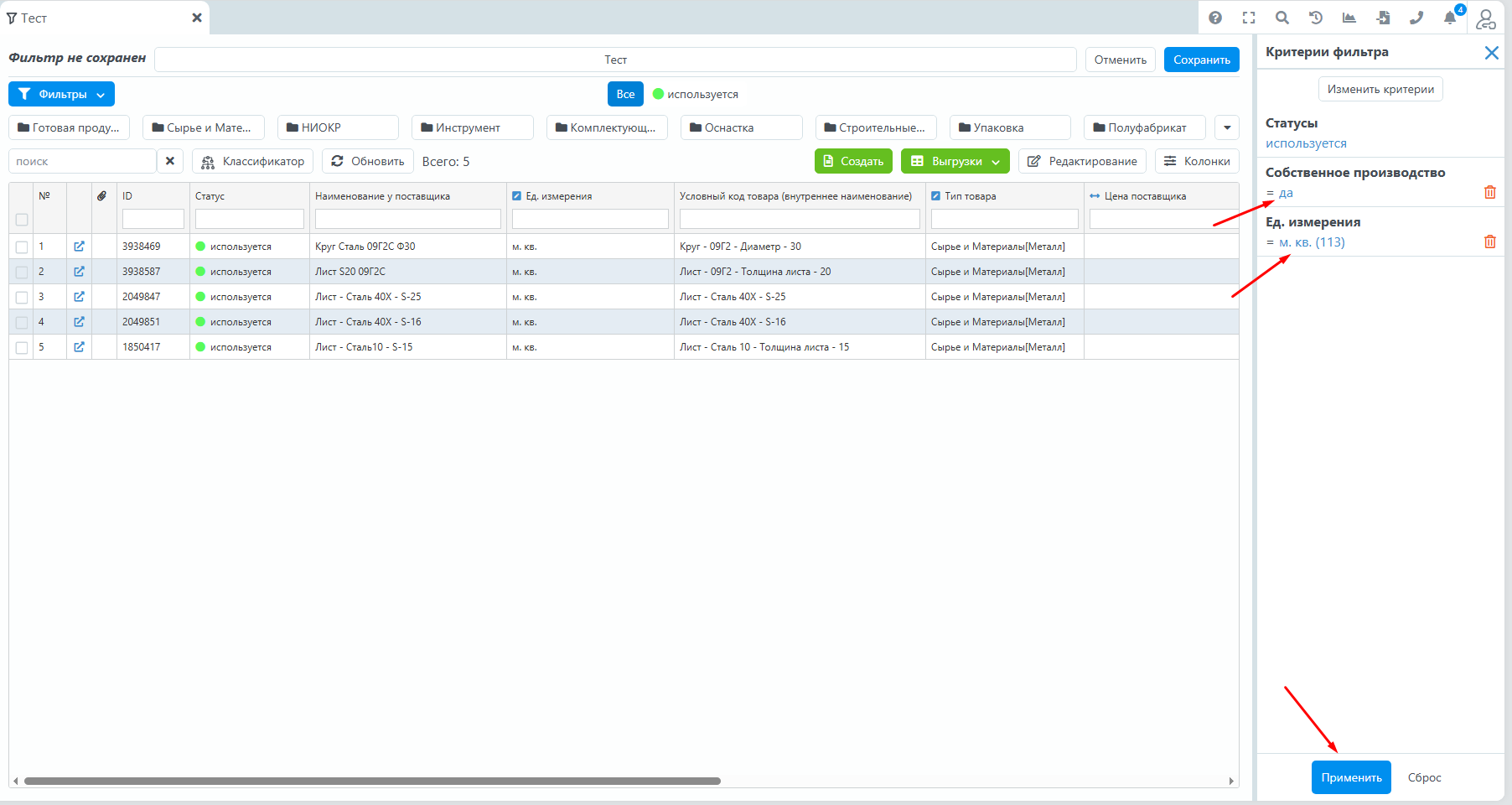
Нажимаем на <укажите значение> по каждой переменной, указываем нужные значения и нажимаем кнопку "Применить". После нажатия на "Применить" список документов обновляется в соответствии со значениями переменных:
Системные функции
Для упрощения фильтрации стандартных ситуаций, в Редакторе запросов есть возможность указать для поля документа системную функцию. Системные функции разработаны для информационного объекта "Сотрудник" и типа данных поля - дата.
Пример:
Откроем фильтр для списка документов "Приходные накладные", выберем поле "Дата накладной" и выберем "функция" вместо "константа". Рядом с "функция" появится строка с выбором системной функции.
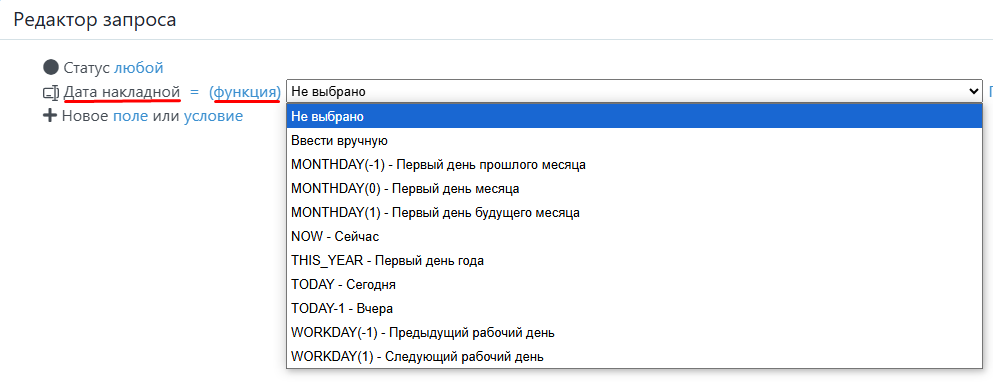
Например, при выборе функции "TODAY - Сегодня", мы получим список приходных накладных, у которых Дата накладной - сегодняшнее число.

Возможна комбинация значений "функция/переменная", которая предоставляет возможность пользователю изменить значение, которое первоначально вычисляется с помощью системной функции.
Лента статусов/стадий списка документов
Каждый документ обладает статусом.
Также, по документу могут быть настроены бизнес-процессы с определенными стадиями. Каждая стадия включает в себя один или несколько статусов документа.
В зависимости от наличия настройки бизнес-процесса по документу, над таблицей, в виде ленты, отображаются либо стадии бизнес-процесса, отсортированные в порядке движения по бизнес-процессу, либо статусы документов, отсортированные в порядке настройки последовательности статусов.
Лента статусов/стадий предназначена для отображения заданной последовательности статусов или стадий бизнес-процесса:
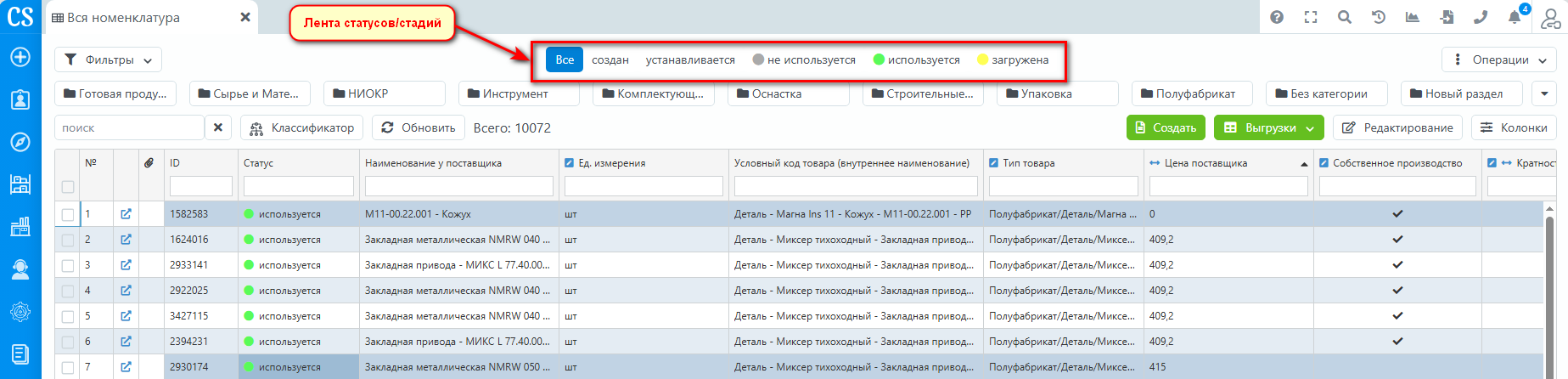
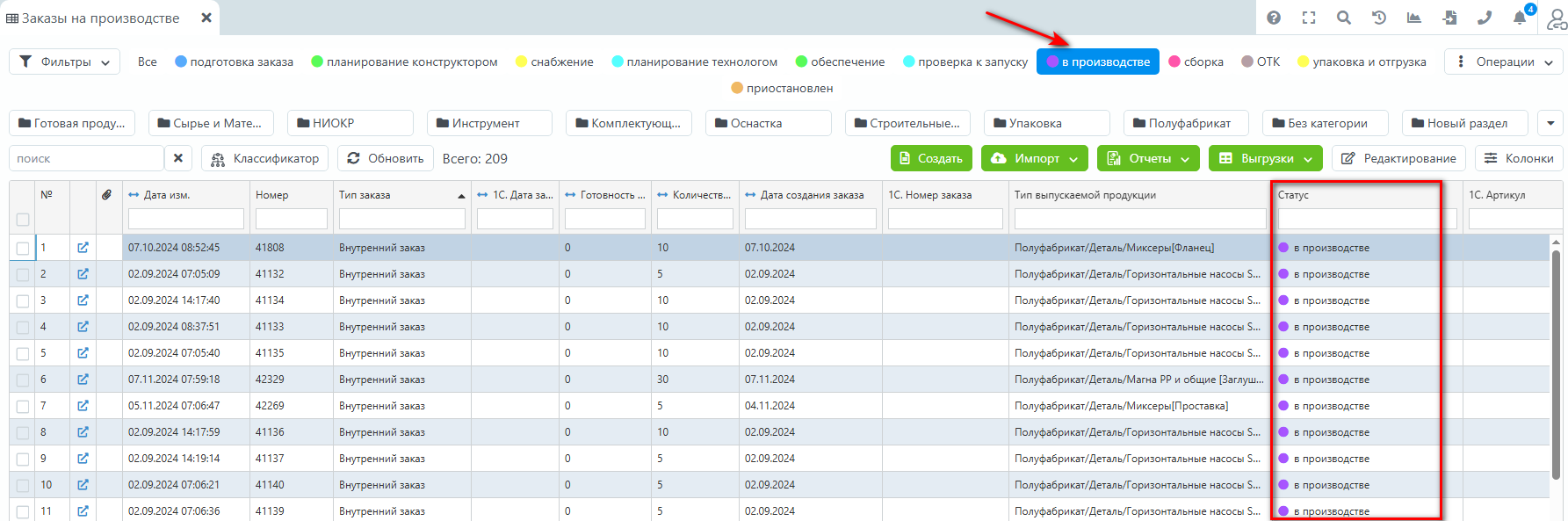
Также, по ленте статусов/стадий можно фильтровать данные в таблице списка документов. Например, нам нужно посмотреть все заказы на производстве, которые находятся в стадии "в производстве". Для этого кликнем на ленте по стадии "в производстве" и в таблице отобразится список только тех документов, которые находятся в нужном статусе.
При фильтрации, статус/стадия выделяется синим цветом:
Классификатор документов
Классификатор документов - это древовидная иерархия классов, позволяющая группировать документы по какому-либо критерию.
Если в документе настроен классификатор, то над таблицей списка этих документов будут отображаться кнопка "Классификатор" и кнопки для фильтрации по классификатору:
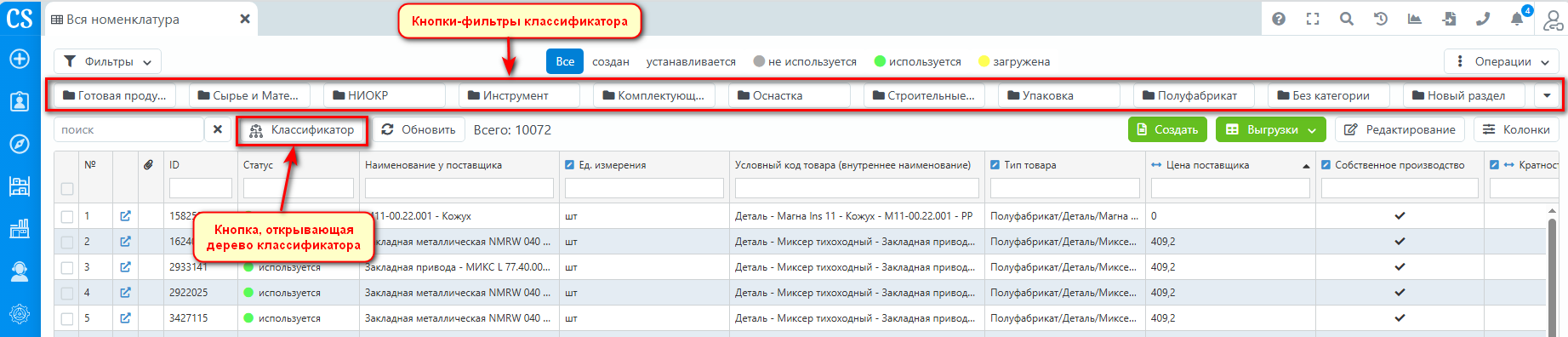
Классификатор – инструмент для быстрого ввода данных и фильтрации списка документов. За вершиной классификатора можно закрепить определенные поля (например, параметры номенклатуры), которые будут автоматически заполняться при создании номенклатуры, которая входит в группу номенклатур выбранной вершины классификатора.
В одном документе всегда используется только один классификационный признак.
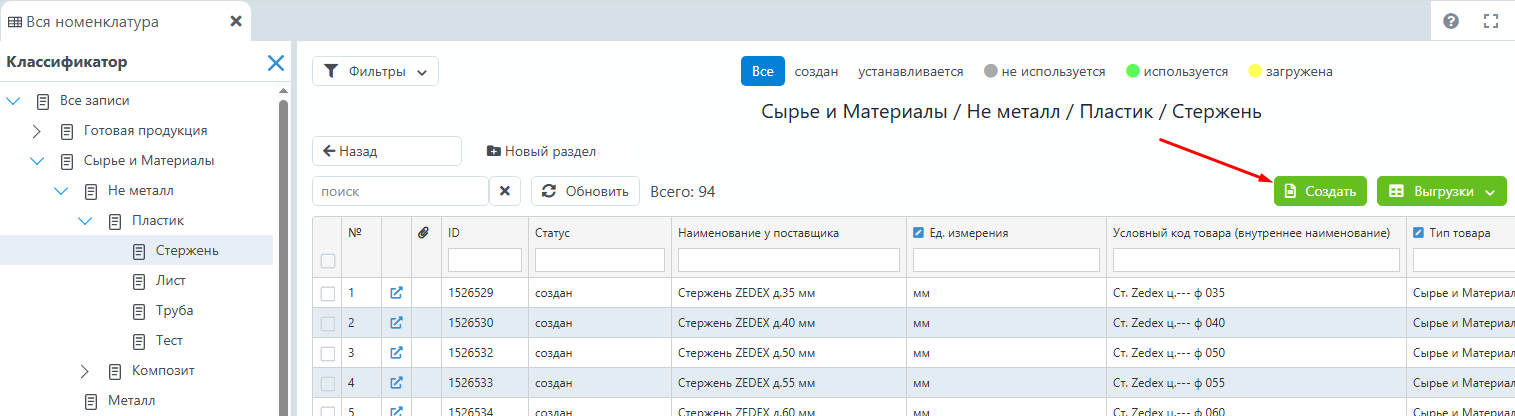
Например, если нажать на кнопку "Создать", находясь на вершине классификатора "Стержень", то откроется карточка нового документа, где уже будут заполнены поля, соответствующие вершине "Стержень":
При нажатии на кнопку  откроется дерево классификатора:
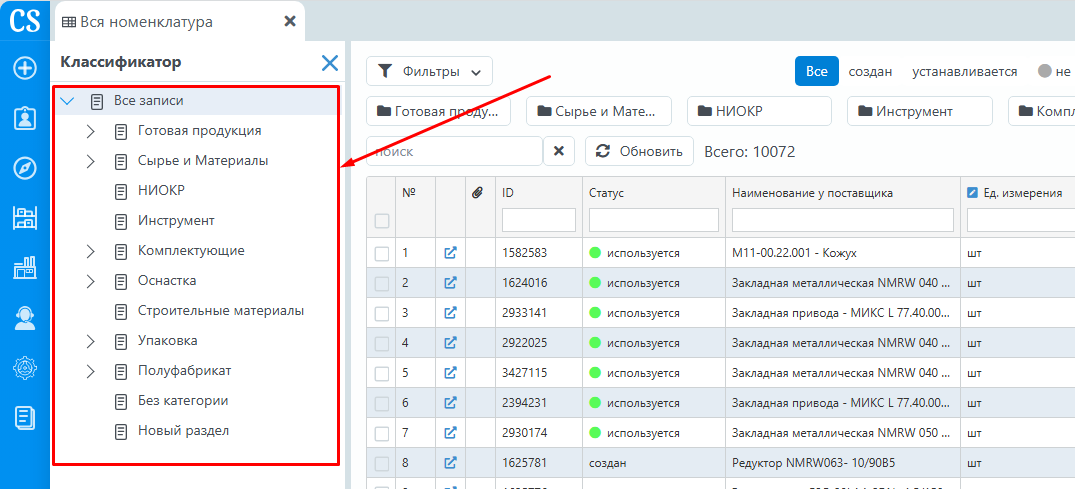
Вершины дерева соответствуют кнопкам-фильтрам классификатора над таблицей. При нажатии на кнопку-фильтр или на вершину дерева в списке документов, показываются только те документы, которые принадлежат соответствующему классу:
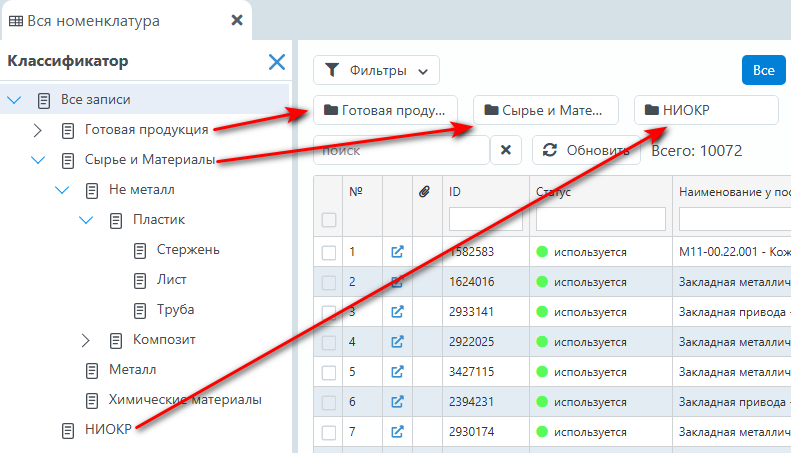
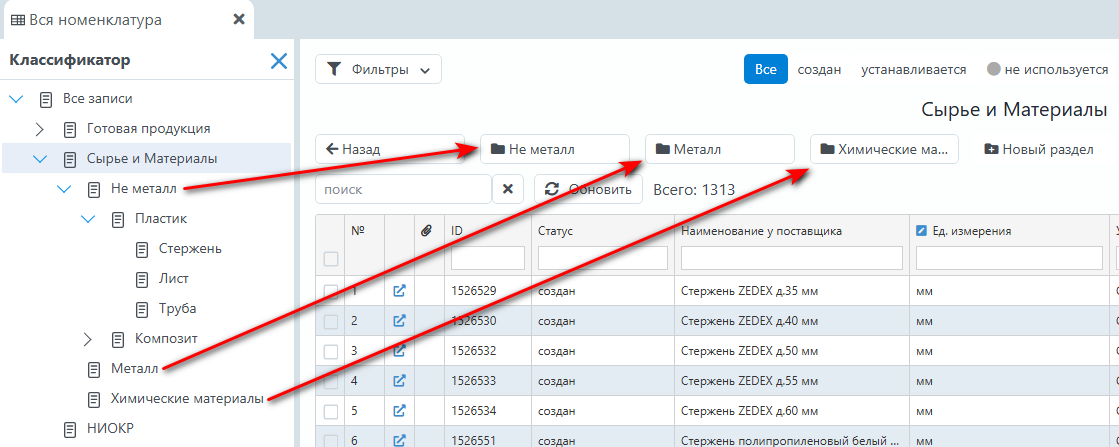
При наличии достаточных прав доступа у вашей Роли пользователя, можно управлять классификатором. Для этого имеются следующие возможности:
- добавить новый раздел классификатора
- переименовать раздел классификатора
- удалить раздел классификатора
- переместить раздел по дереву классификатора
Добавить новый раздел классификатора
Для этого нужно встать на нужную вершину дерева, например, "Сырье и Материалы/Пластик" и нажать на кнопку "Новый раздел":
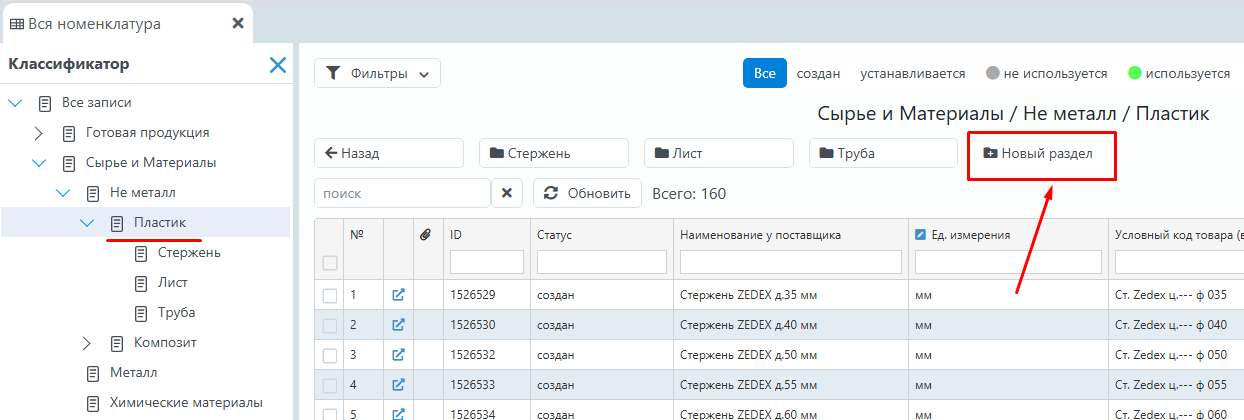
Появится поле, где можно указать наименование нового раздела. Нажатие на зеленую кнопку с галочкой подтвердит создание раздела:
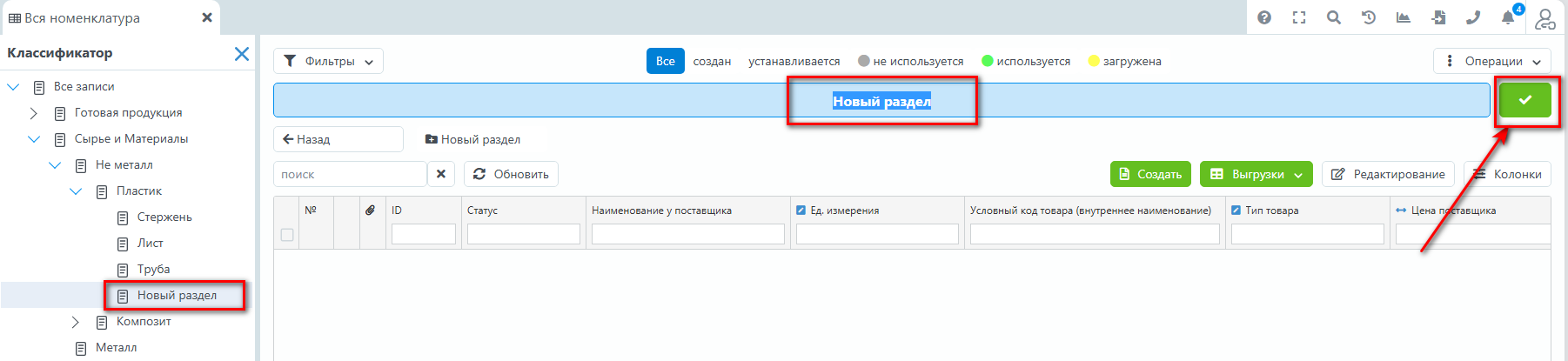
Переименовать или удалить раздел классификатора
При необходимости можно переименовать или удалить вершину классификатора. Для этих операций в правом верхнем углу экрана приложения находятся кнопки переименования и удаления:
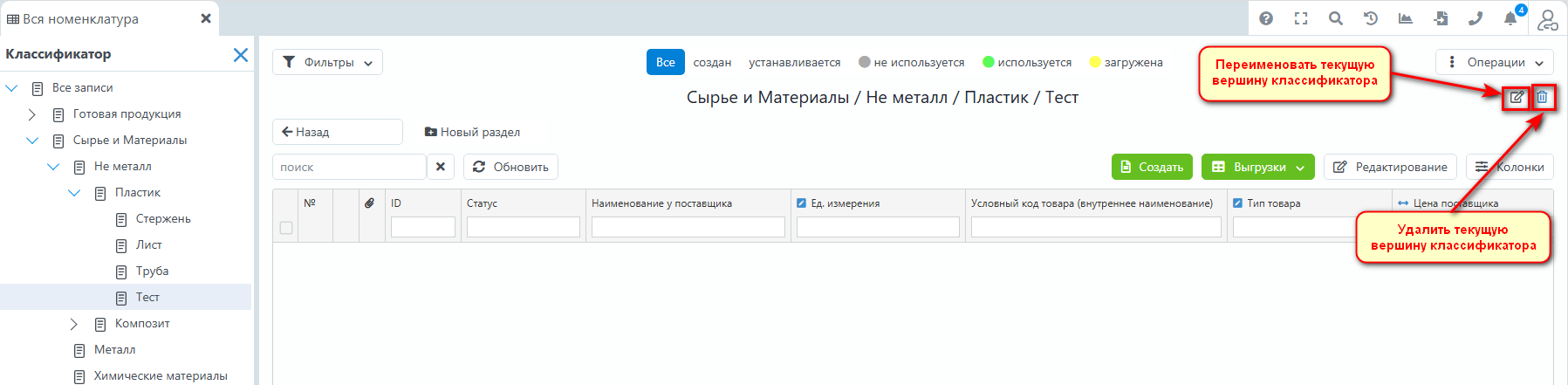
Удалить можно только пустую вершину классификатора. Т.е. ни один документ не может принадлежать удаляемому классу. Иначе, возникнет предупреждение о невозможности удаления.
Переместить раздел по дереву классификатора
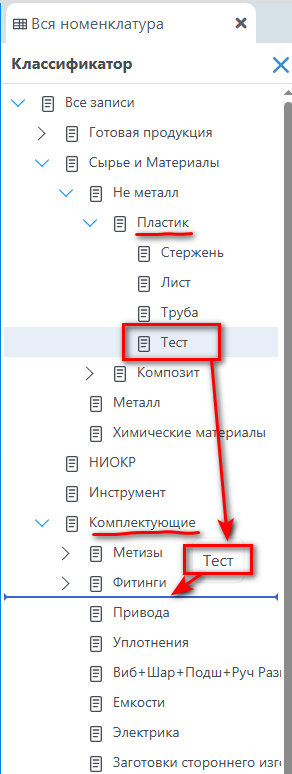
При необходимости, вы можете переместить вершину классификатора с одного уровня дерева на любой другой. Для этого нужно зажать левую кнопку мыши на требуемой вершине и перетащить вершину на другой уровень. Например, переместим вершину "Тест" с уровня "Пластик" на уровень "Комплектующие":
No Comments