
Таблица документов - внешний вид и свойства колонок
Представление документов в виде таблицы
Основным информационным объектом платформы Carabi Solutions Web является Документ.
Для эффективной и удобной работы со списками документов разработчиками Carabi Solutions Web было реализовано представление списка документов в виде таблицы документов. Таблицы сокращают время на управление документами за счёт структурированного представления данных, удобства сортировки и фильтрации, массовых операций над документами и гибкой настройки отображения колонок таблицы.
Таблица документов - это табличное представление списка определенного Вида документов (подробнее). При этом документы могут быть отфильтрованы и отсортированы по каким-либо критериям. Например:
- Список всех заказов
- Список заказов в статусе Активен
- Список всех заказов за 2021 год
Все списки документов Carabi Solutions Web представлены в виде таблиц. Таблица документов открывается при выборе пункта Основного меню. Например, в разделе меню "Кадры" вы можете открыть списки документов Сотрудники, Профиль пользователя, Структурные подразделения и т.д.:
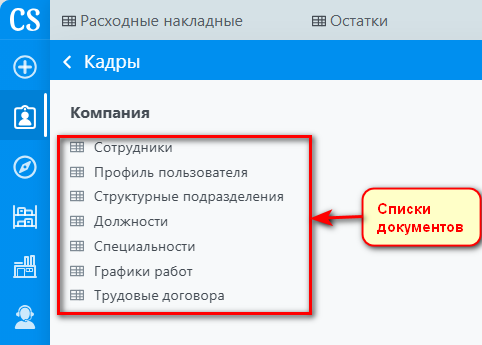
Состав Основного меню для каждого предприятия настраивается индивидуально. В вашей организации списки документов в разделе меню Кадры могут быть другими или раздел Кадры может отсутствовать.
Колонки таблицы по умолчанию
В таблице всегда присутствуют колонки по умолчанию, которые есть в представлении любого списка документов. Визуальное отображение этих колонок можно настраивать, но удалить из таблицы нельзя.
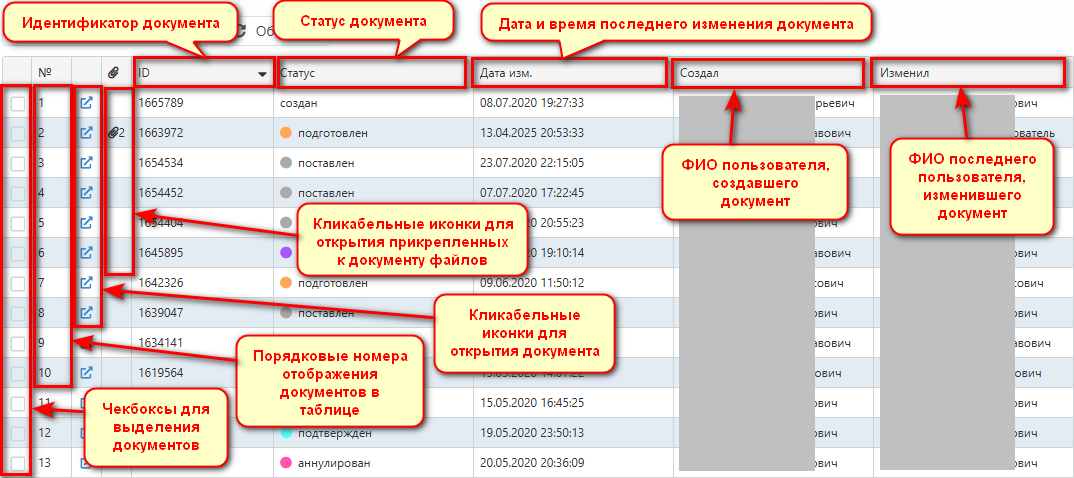
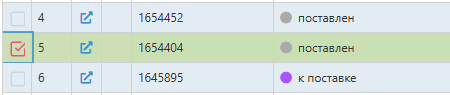
Чекбоксы для выделения документов - любой документ можно выделить галочкой, для последующего запуска действий с документом. Подробнее массовое редактирование
№ - порядковый номер отображения документа в таблице. После пересортировки документов в таблице этот номер у документа меняется.
Иконки для открытия документа - это кликабельные значки. По клику иконки в соседней вкладке браузера приложения открывается выбранный документ
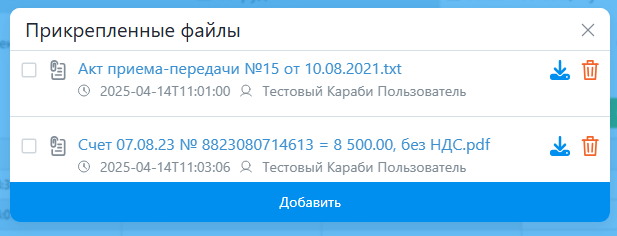
Прикрепленные к документу файлы - это кликабельные иконки "скрепка" с указанием количества прикрепленных к документу файлов. При двойном клике открывается окно, где можно открыть, скачать, добавить или удалить документы. Подробно, о работе с файлами, можно посмотреть здесь
ID - системный идентификатор документа. Он всегда уникален.
Статус - статус документа
Дата изм. - дата и время последнего изменения документа
Создал - ФИО пользователя, который создал документ
Изменил - ФИО пользователя, который внес последние изменения в документ
Колонки таблицы с полями документа
Все остальные колонки таблицы являются полями, принадлежащими конкретному виду документа
Колонки могут быть различных типов данных - текст, число, ссылка и т.д.
Отображение колонок настраивается по кнопке "Колонки"
Шапка колонки является функциональным элементом, в котором можно:
- увидеть наименование поля документа
- выполнить сортировку таблицы по полю документа
- отфильтровать таблицу по значениям одной или нескольких колонок
- выполнить массовое редактирование группы выбранных документов
Сортировка по колонке таблицы
По любой колонке, которая представляет собой поле документа, можно произвести сортировку значений по убыванию или по возрастанию.
Для запуска сортировки нужно кликнуть по заголовку колонки. При этом диапазон сортировки распространится на все колонки. Произойдет сортировка всех колонок таблицы по принципу, одна строка - это один документ.
При сортировке по убыванию в заголовке колонки, в правом углу, появится значок "стрелка вниз", пример: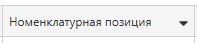
При сортировке по возрастанию в заголовке колонки, в правом углу, появится значок "стрелка вверх", пример:

Операции сортировки работают в следующей последовательности:
- Первый клик по заголовку колонки - сортировка по возрастанию
- Второй клик по заголовку колонки - сортировка по убыванию
- Третий клик по заголовку колонки - сортировка отменяется
- Четвертый клик по заголовку колонки - снова сортировка по возрастанию и далее в цикле повторяется
Фильтрация по колонке таблицы
Если включен режим отображения фильтрации колонок (подробнее), то тогда таблицу можно отфильтровать по значению одной или сразу нескольких колонок.
Регистр - строчные/заглавные буквы при фильтрации не учитывается.
Фильтр по одной колонке
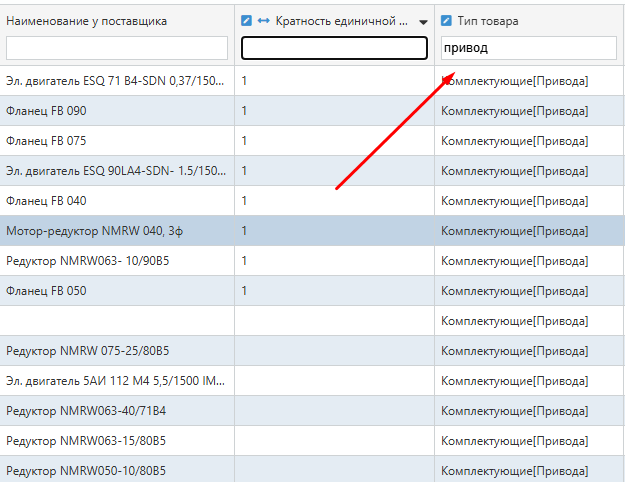
Таблица Номенклатура. Пишем "привод" в колонке "Тип товара", получаем только тот список номенклатуры, где в типе товара указано слово "привод":
Фильтр по двум колонкам
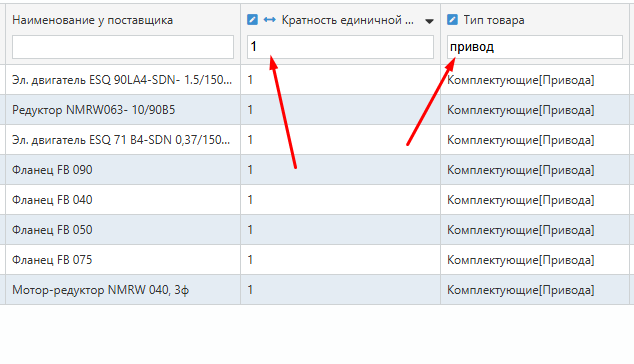
Таблица Номенклатура. Ставим "1" в фильтре колонки "Кратность единичной упаковки" и пишем "привод" в фильтре колонки "Тип товара", получаем только тот список номенклатуры, где в типе товара указано слово "привод" и кратность упаковки = 1:
Фильтр по диапазону значений колонки
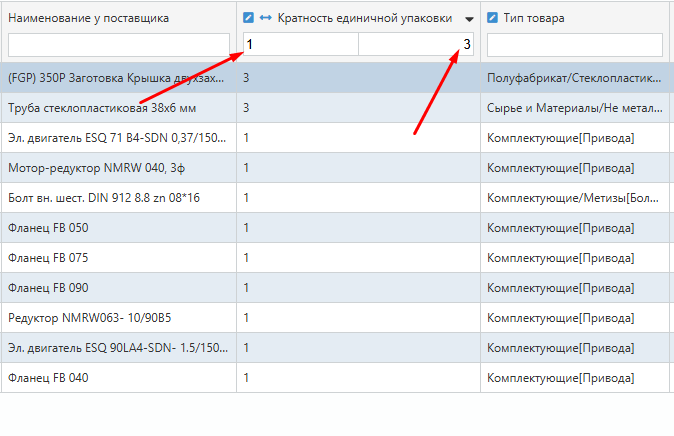
Если в колонке находятся числовые значения, тогда можно фильтровать таблицу через диапазон значений. В заголовке таких колонок с числами указан значок  . Нажимая на него в колонке появится два отдельных поля для ввода диапазона:
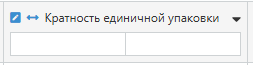
Вводим диапазон значений от 1 до 3 и получаем только тот список номенклатуры, где кратность упаковки от 1 до 3:
Массовое редактирование значений полей документов
Массовое редактирование значений - это специальный режим редактирования значений колонки таблицы, в котором пользователь может выделить требуемые строки таблицы, выбрать нужную колонку, ввести для колонки только одно значение, и это значение распространится по колонке сразу на все выделенные строки.
Колонки, для которых можно включить режим массового редактирования, выделяются значком  :
:

Режим массового редактирования включается автоматически при выделении одной и более строк таблицы
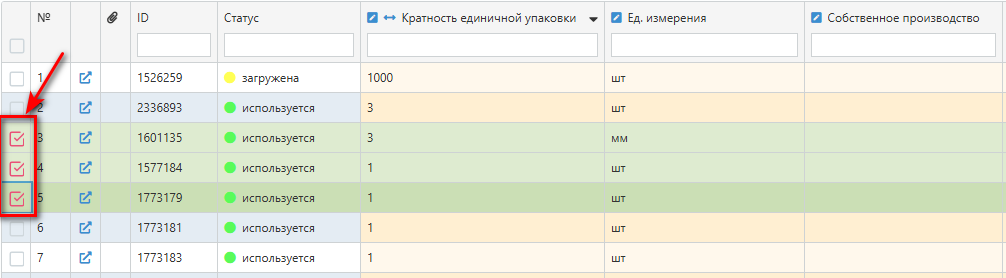
После выделения строк можно кликнуть по значку в заголовке нужной колонки и появится окно для ввода значения для массового редактирования.
Пример массового редактирования:
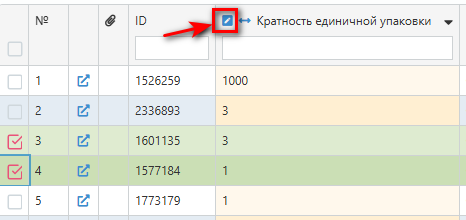
Выделим две строки и кликнем по значку массового редактирования колонки "Кратность единичной упаковки":
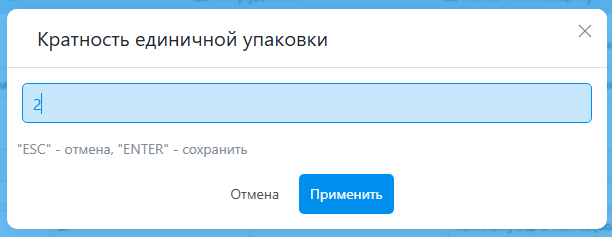
Появится окно, где вводим новое значение "2":
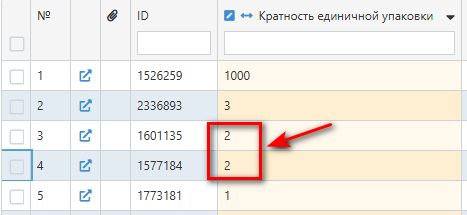
Нажимаем кнопку "Применить" и в двух выделенных строках значение кратности меняется на "2", при этом выделение сбрасывается:
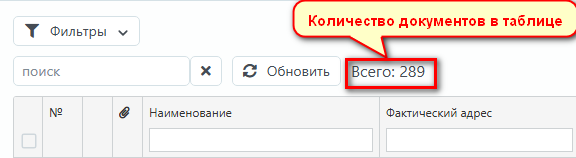
Количество документов в таблице
Над колонками таблицы всегда указано общее количество документов (строк), которые находятся в текущем представлении таблицы. При любом изменении отображения данных, например, при фильтрации по колонке или после применения поиска, количество документов обновляется:
Кнопка "Обновить" над таблицей
Кнопка "Обновить" позволяет обновить отображение данных в списке документов.
Пример, как обновление работает с документом, можно посмотреть здесь
No Comments