
Документ - панель управления
Панель управления документом состоит из управляющих кнопок, расположенных в верхней части Карточки документа:
Навигатор
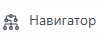
Навигатор позволяет получить представление Документа в виде иерархического дерева, содержащего ссылки на другие Документы. С помощью Навигатора вы можете переходить по ссылкам на любой уровень вложенности и просматривать карточки нужных Документов:
Действия

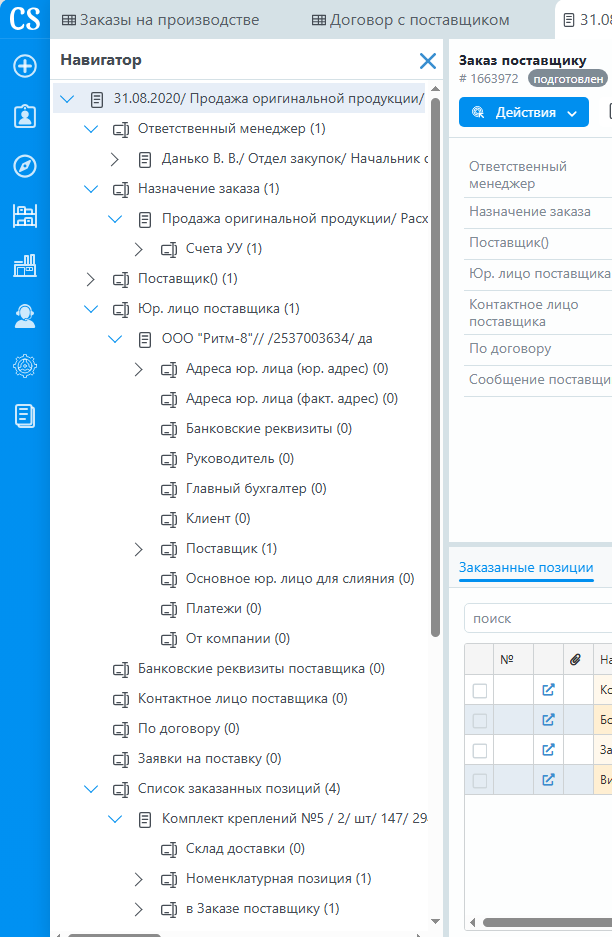
По нажатию на кнопку "Действия" выпадает список настроенных действий для этого Документа. На состав списка Действий влияет Вид документа, Статус документа и Роль пользователя. Пример:
При выборе Действия запускается процедура или функция, производящая требуемые в соответствии с бизнес-процессом вычисления и совершающая определенный действия с Документом. В результате выполнения Действия возможна смена Статуса или стадии документа. Действия программируются разработчиками платформы Carabi Solutions Web.
Подробнее про статусы и стадии документа вы можете посмотреть здесь
Отчеты
Кнопка "Отчеты" отображается в Панели управления документом при наличии хотя бы одного созданного отчета для этого Документа. На состав списка Отчетов влияет Вид документа, Статус документа и Роль пользователя. Пример:
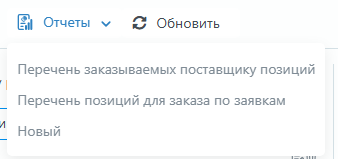
В карточке документа, под кнопкой "Отчеты", всегда отображается список одиночных отчетов. Одиночный отчет обычно представляет собой бланк печатного документа, например - товарная накладная, счет, заказ и т.д.
Одиночные отчеты разрабатываются специалистами Carabi Solutions Web в виде файлов, в различных популярных внешних форматах - .xlsx, .docx или .pdf
Одиночный отчет, который не требует аналитической обработки данных, обычно формируется за несколько секунд.
Список сформированных отчетов можно увидеть по кнопке "Отчеты" в Сервисном меню:
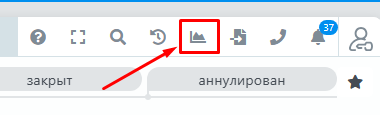
Подробнее о работе с групповыми отчетами вы можно ознакомиться здесь
Обновить

Кнопка "Обновить" позволяет обновить данные в документе.
Встречаются ситуации, когда вы работаете в документе и, в то же время, какие-либо процессы или другие пользователи меняют данные связанные с вашим документом. Например, вы находитесь в документе "Счет", и ждете оплаты этого счета бухгалтером. Бухгалтер оплачивает счет и переводит статус документа "Счет" в "оплачен". Чтобы увидеть смену статуса, вам нужно либо перезайти в документ, либо нажать на кнопку "Обновить".
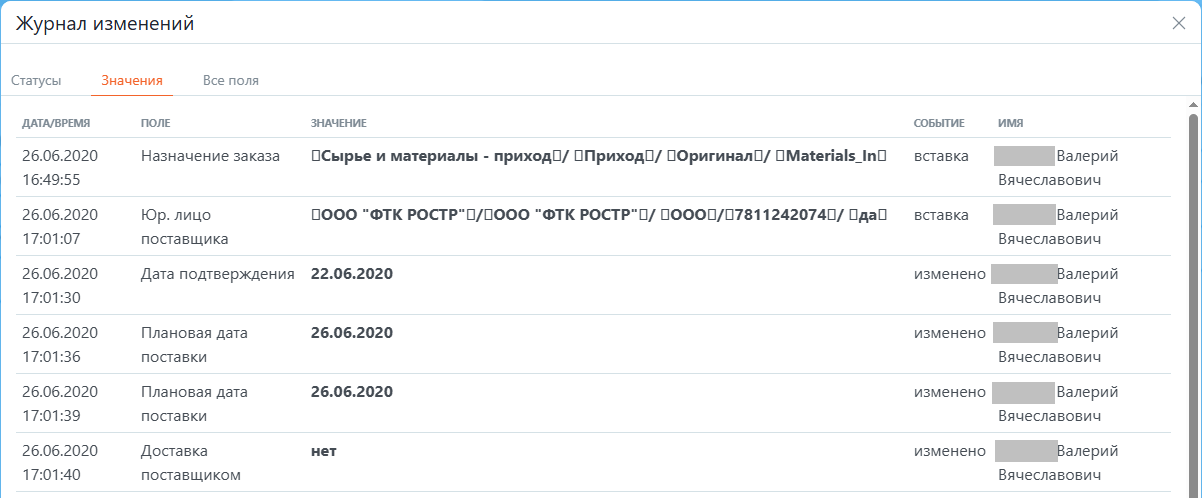
Журнал

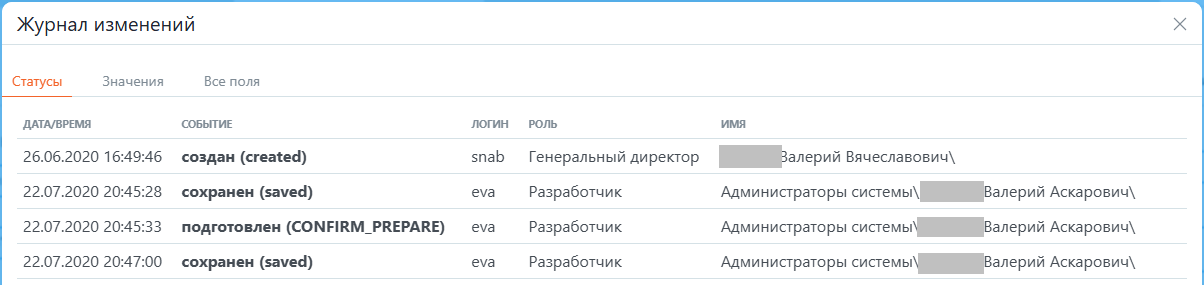
Журнал сохраняет историю изменений Документа. На вкладке "Статусы" можно увидеть историю по изменению Статуса документа:
На вкладке Журнала "Значения" вы можете посмотреть историю изменений значений полей Документа:
Задачи

По кнопке "Задачи" можно создать задачу по документу. При этом, задача сразу связывается с этим документом и если есть шаблон задачи, то данные из документа будут автоматически заполняться в эту задачу.
Вложения

Нажав на кнопку "Вложения" появится окно для прикрепления файлов к Документу. По кнопке "Добавить" можно прикрепить один или несколько файлов из файловой системы устройства, на котором вы работаете:

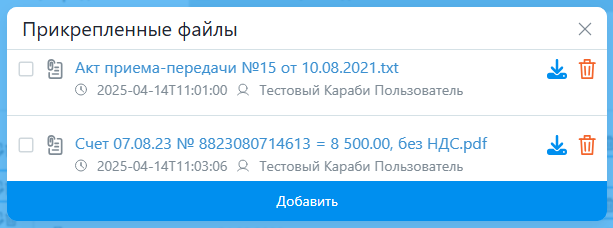
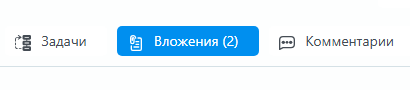
После добавления файлов на кнопке "Вложения" будет указано количество прикрепленных к Документу файлов:
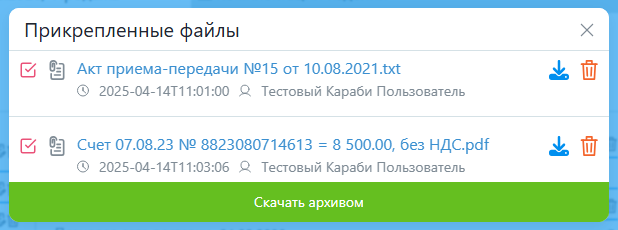
Для просмотра файлов вы можете кликнуть по имени файла прямо здесь или скачать файлы на диск устройства, на котором вы работаете. Загрузка одиночного файла происходит по нажатию на иконку "Стрелка вниз":
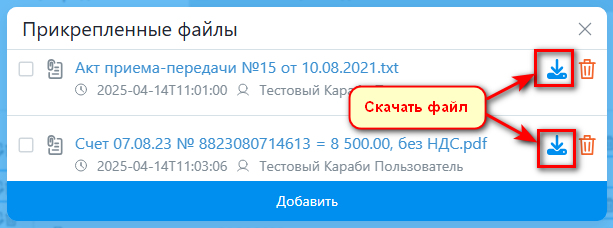
После скачивания файлы попадут в папку, которая в вашей операционной системе по умолчанию предназначена для загруженных файлов из интернета. Например, для Windows 10, это папка называется "Загрузки".
Если файлов достаточно много для загрузки их по одиночке, то можно выделить требуемые файлы галочками и нажать на кнопку "Скачать архивом":
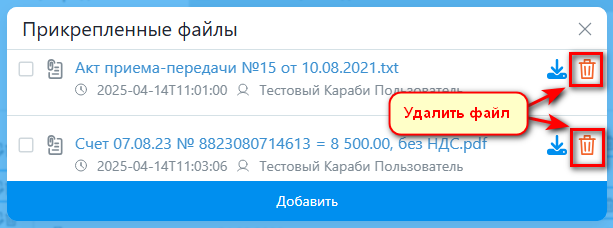
При необходимости, файл из документа можно удалить, нажав на иконку "Корзина":
Комментарии
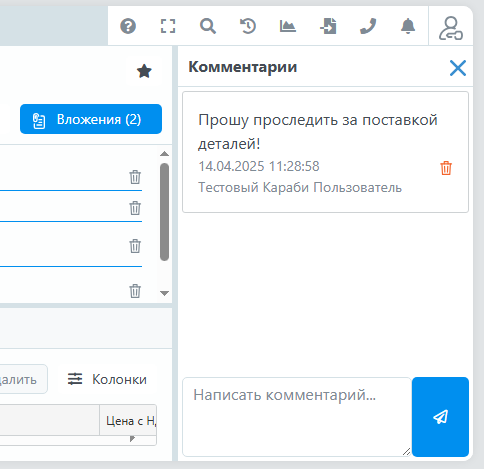
Если требуется оставить какой-либо неформальный, текстовый комментарий к Документу, то для этого предназначена кнопка "Комментарии". При нажатии на кнопку "Комментарии" в правой части окна Карточки документа появится окно с историей комментариев пользователей и кнопкой добавления комментария:
Добавление Документа на Рабочий стол
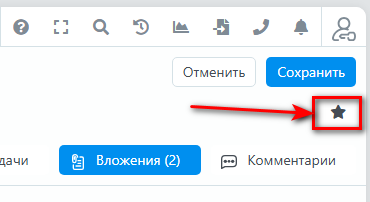
По нажатию на иконку "Звездочка", в правом верхнем углу экрана, вы можете добавить Документ на Рабочий стол приложения. Подробно можно посмотреть здесь
No Comments