
Добавление новых элементов рабочего стола
Состав элементов рабочего стола настраивается администратором приложения Carabi Solutions Web для конкретной роли, но может быть настроен и самим пользователем.
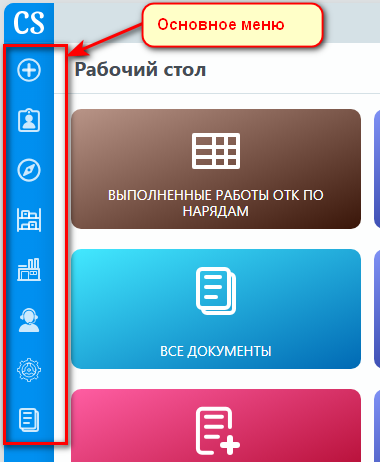
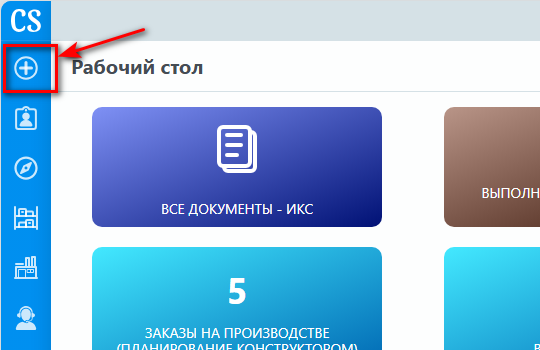
На Рабочий стол можно поместить любой элемент Основного меню, которое располагается в виде вертикальной плашки в левой части экрана приложения:
Мы рассмотрим следующие возможности добавления элементов на Рабочий стол:
- Добавление списка документов
- Добавление отчета
- Добавление отдельного документа
- Добавление элемента для создания документа
Добавление списка документов
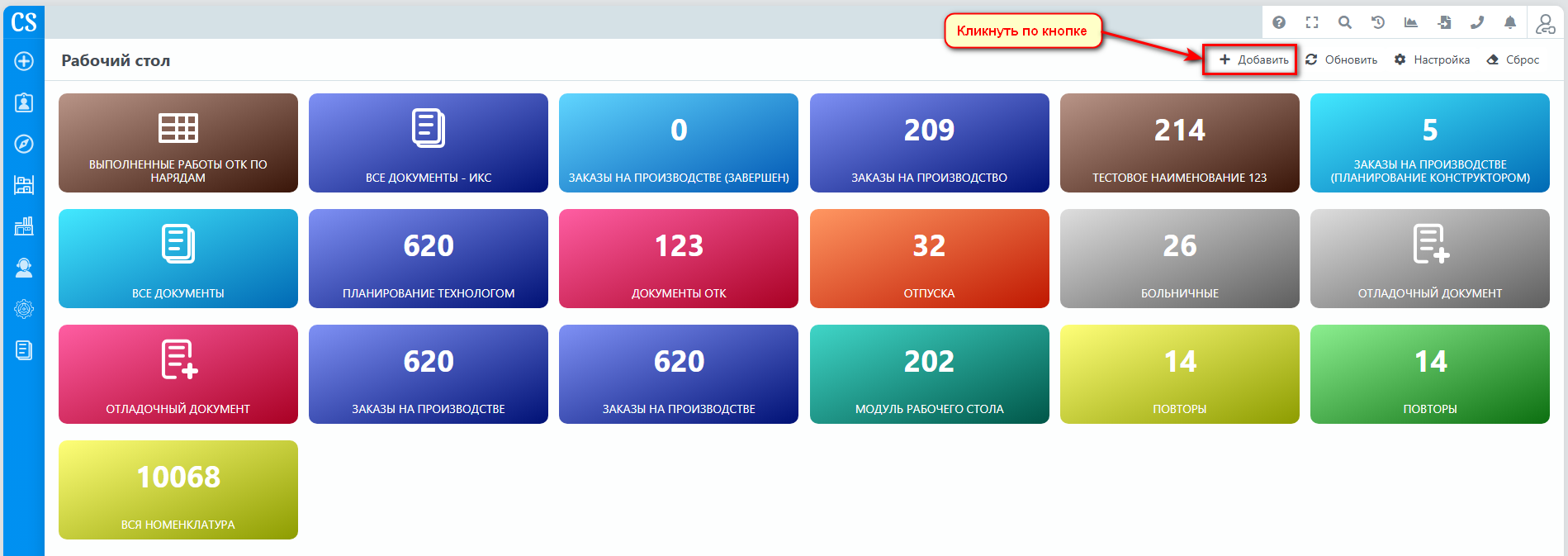
Для добавления нового элемента нужно кликнуть по кнопке "Добавить" в верхней правой части экрана приложения:
Появится окно с разделами Основного меню:
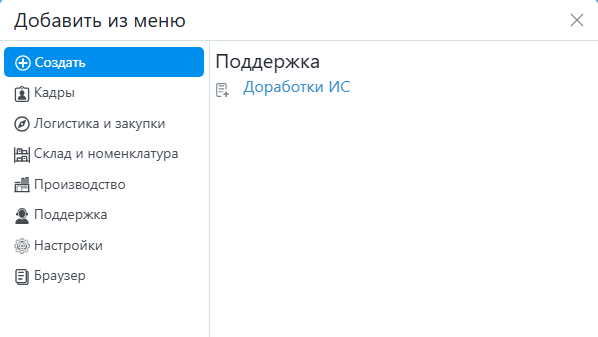
Состав элементов Основного меню для каждого предприятия различный и зависит от требуемого функционала.
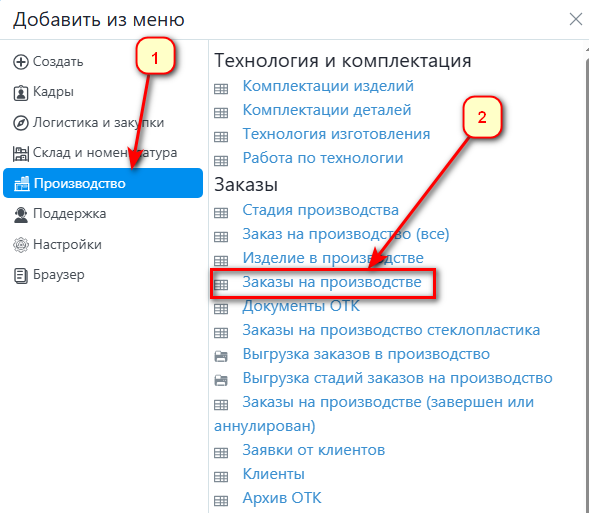
Нужно выбрать раздел меню и требуемый элемент. Например, список документов "Заказы на производстве", который находится в разделе "Производство":
После этого на Рабочем столе появится новый элемент "Заказы на производстве":
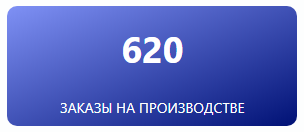
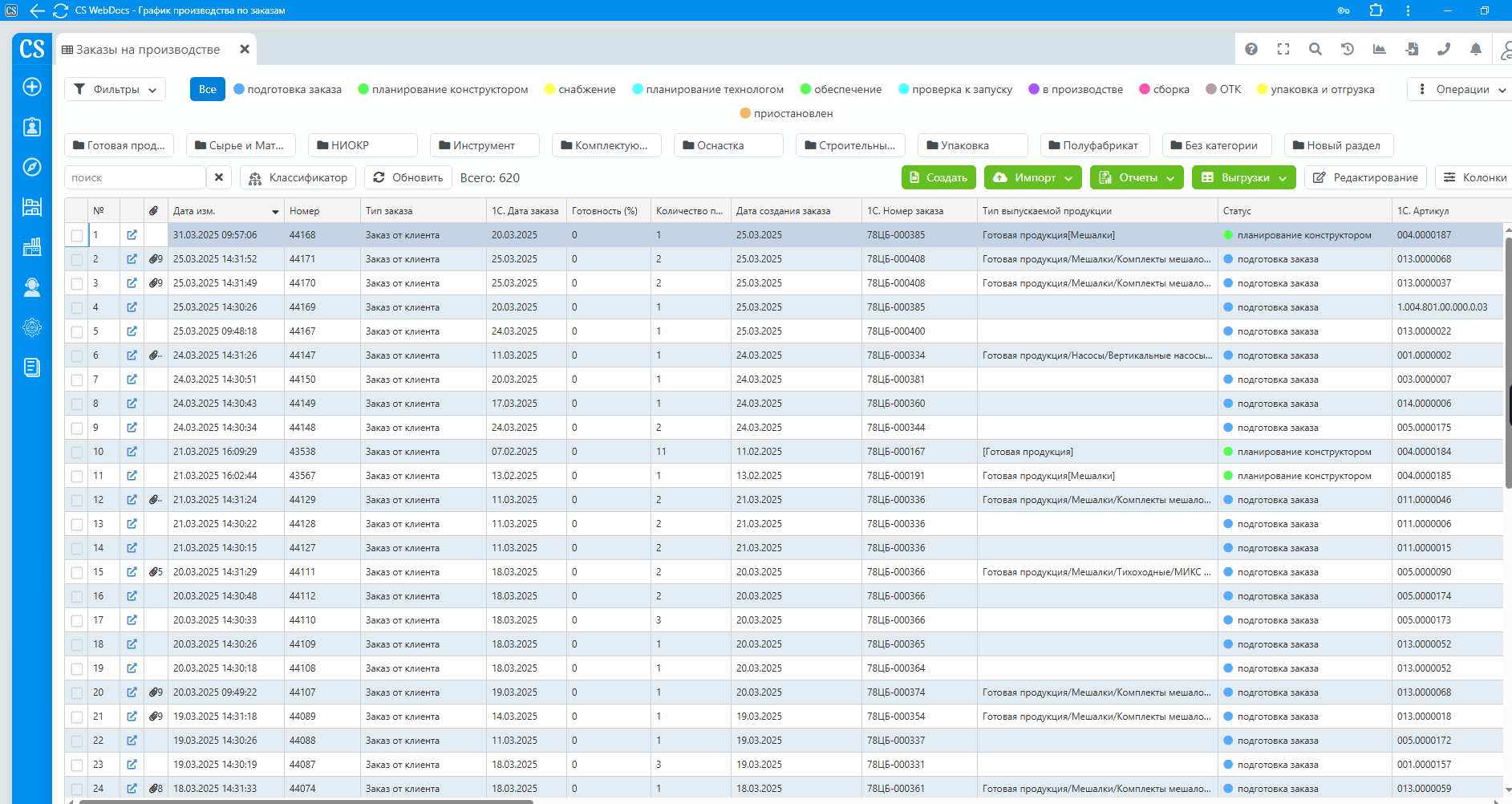
По нажатию на этот элемент открывается список из 620 документов "Заказы на производстве", организованный в виде таблицы:
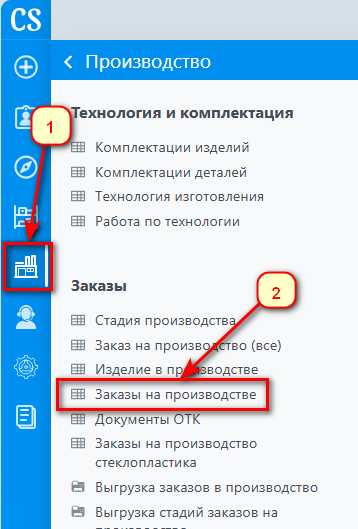
Также, список документов можно добавить на Рабочий стол через другой интерфейс. Сначала необходимо через Основное меню найти и открыть требуемый список документов:
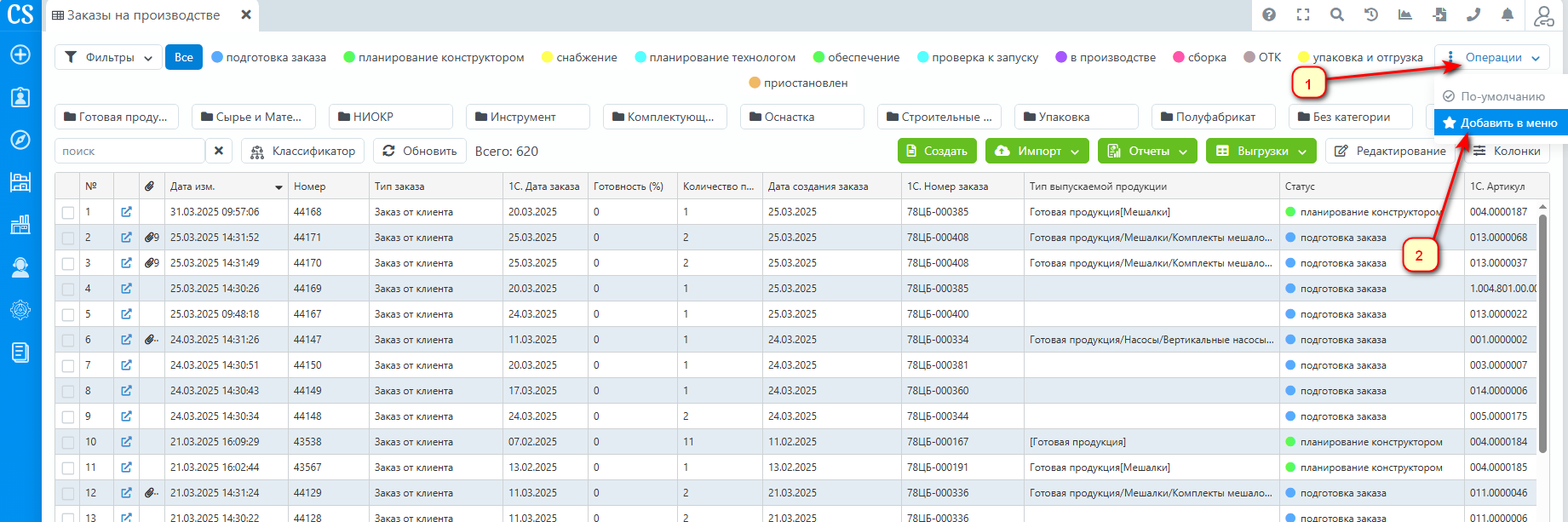
Далее, откроется список документов "Заказы на производстве", где в правом верхнем углу экрана нужно нажать на кнопку "Операции" и выбрать "Добавить в меню":
Откроется окно, где нужно выбрать раздел "Рабочий стол" и отредактировать название в меню:
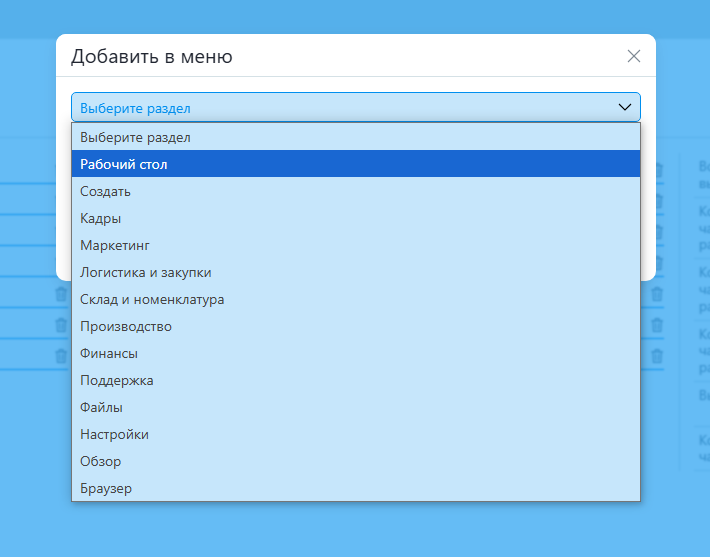
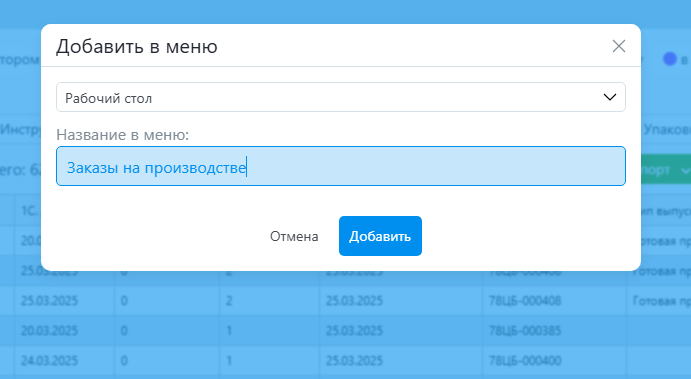
После этого на Рабочем столе появится новый элемент "Заказы на производстве":
Добавление отчета
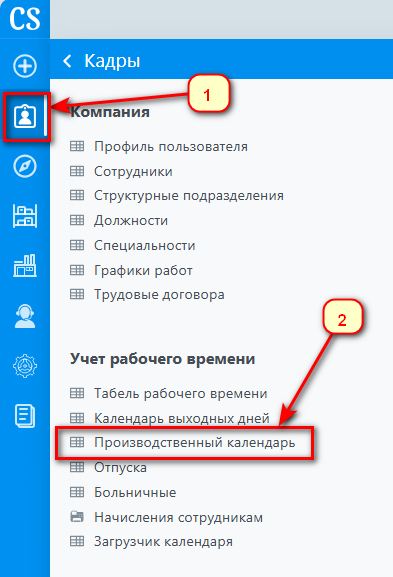
Таким же образом, на Рабочий стол можно добавить отчет, если он присутствует в Основном меню. Например, можно добавить отчет "Начисления сотрудникам", который находится в разделе "Кадры". Отчеты отличаются от списков документов иконкой, находящейся слева от наименования элемента меню:
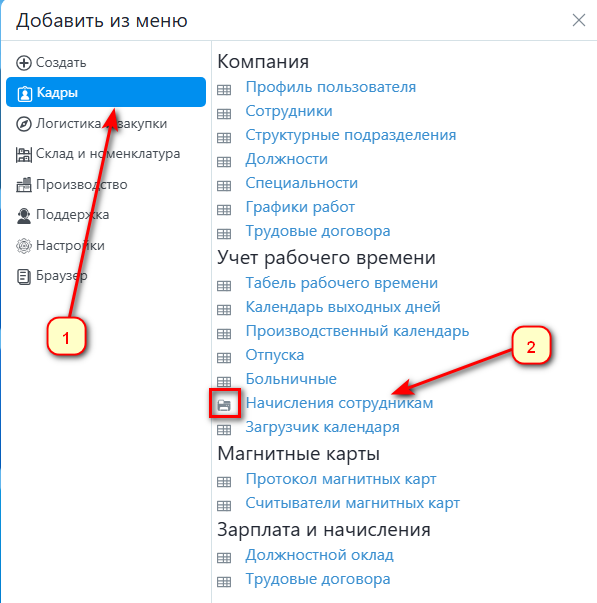
После этого на Рабочем столе появится новый элемент "Начисления сотрудникам":
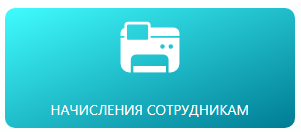
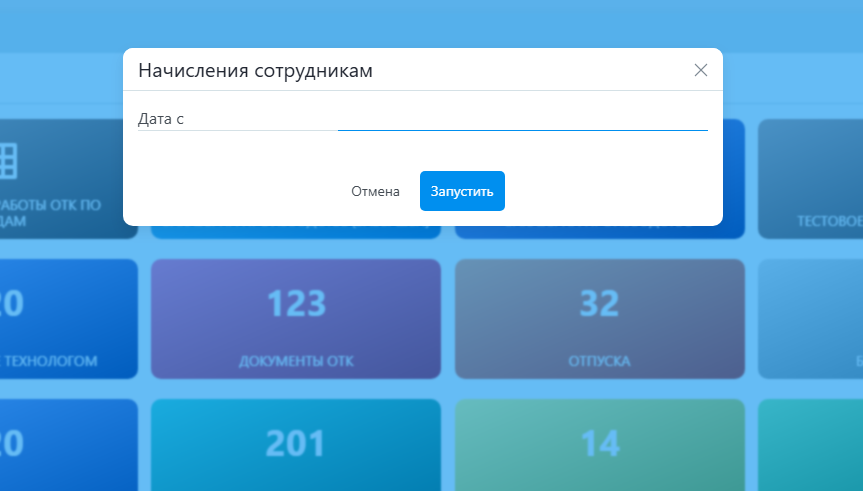
По нажатию на этот элемент открывается форма запуска отчета, где нужно заполнить параметры отчета и запустить его генерацию:
Добавление отдельного документа
Иногда требуется добавить на Рабочий стол отдельный документ. Например, вам необходимо периодически сверяться с производственным календарем, для чего вам нужно организовать быстрый доступ к этому документу.
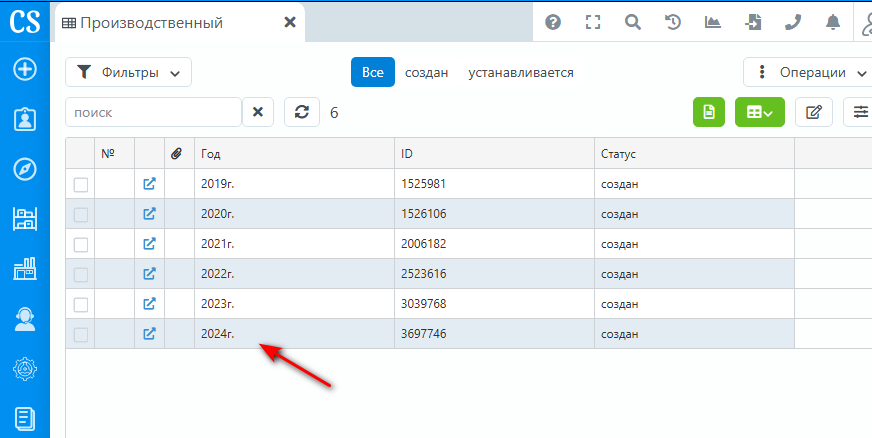
В этом случае, сначала нужно найти список документов "Производственный календарь" через Основное меню, выбрать нужный документ (в нашем примере это будет календарь за 2024 год) и кликнуть по нему:
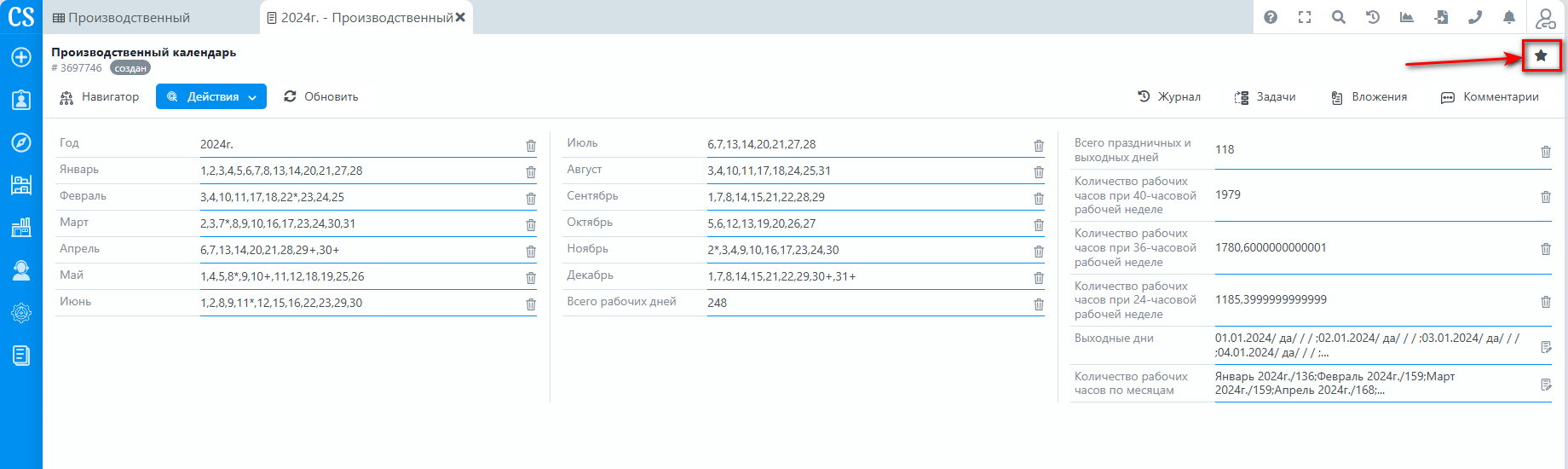
Откроется карточка документа. Для добавления документа на Рабочий стол нужно в правом верхнем углу экрана кликнуть по звездочке:
Откроется окно, где нужно выбрать раздел "Рабочий стол" и нажать на кнопку "Далее". Название в меню в случае добавления отдельного документа не редактируется, остается по-умолчанию:
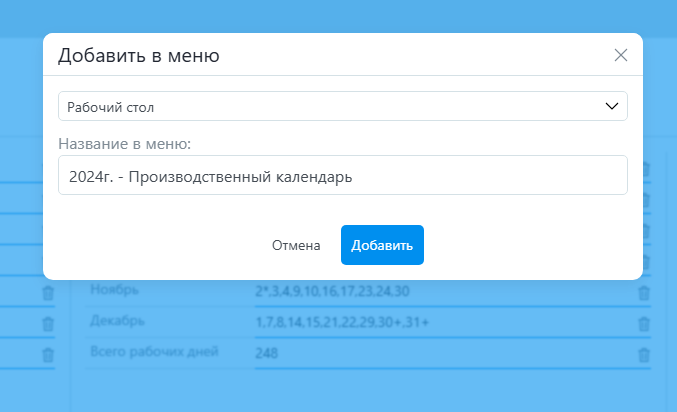
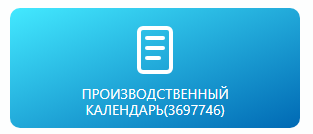
После этого на Рабочем столе появится новый элемент "Производственный календарь". В скобках, после названия, указывается идентификатор документа в системе:
Добавление элемента для создания документа
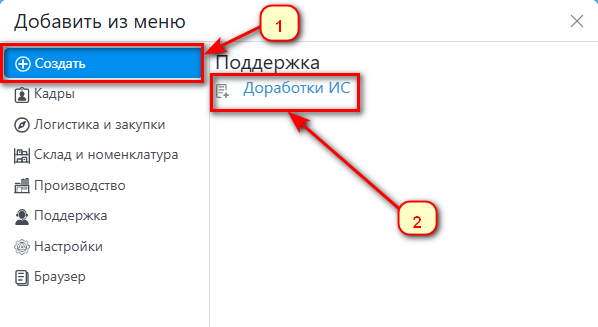
На Рабочем столе можно разместить элемент, по нажатию на который откроется форма создания нового документа. Но для этого администратор Carabi Solutions Web должен заранее настроить и разместить в Основном меню, в разделе со знаком "+", специальный объект по созданию нового документа. Например, вам нужно разместить на Рабочем столе элемент запуска создания доработки информационной системы. Для этого вам нужно открыть Основное меню и в разделе со знаком "+" выбрать "Доработки ИС":
После этого на Рабочем столе появится элемент "Доработки ИС":
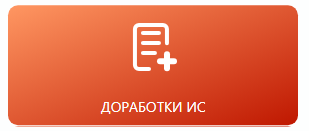
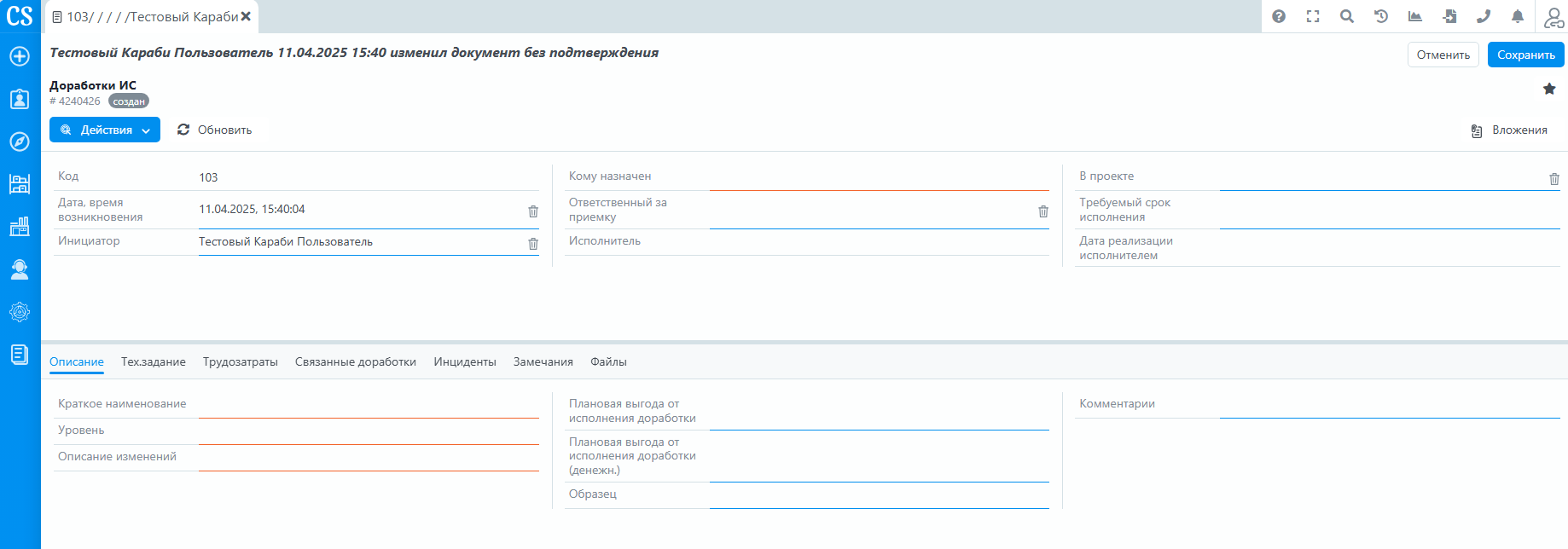
По нажатию на элемент откроется форма по созданию новой доработки информационной системы:
No Comments