
Рабочий стол и меню пользователя - новая версия
Рабочий стол и меню пользователя
Главная страница платформы Carabi Solutions
Сразу после авторизации вы попадаете на главную страницу, на которой находятся Основное меню, Рабочий стол и Сервисное меню:
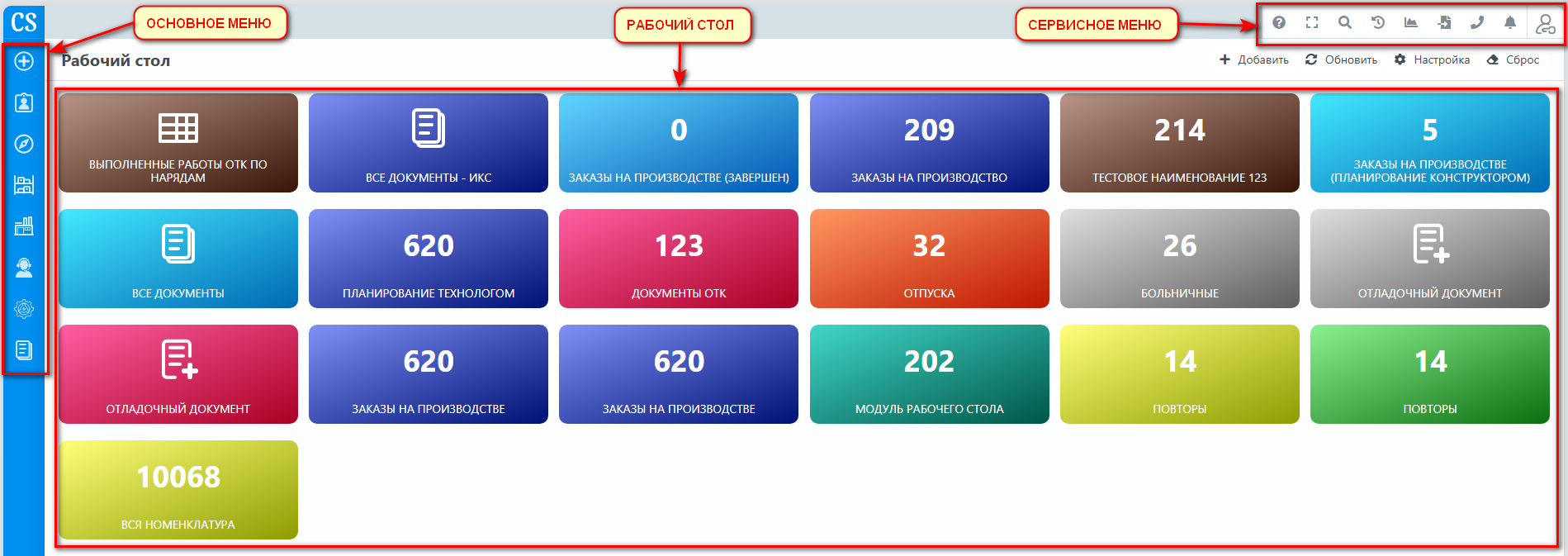
Основное меню используется для навигации по основным разделам платформы Carabi, сгруппированным по направлениям деятельности предприятия.
Сервисное меню позволяет выполнить различные вспомогательные задачи. Например, поиск информации по всей платформе, просмотр истории открытия документов, ознакомление с уведомлениями пользователя и другие задачи.
Рабочий стол применяется для быстрого доступа к наиболее важным спискам документов и просмотра сводной информации для мониторинга деятельности предприятия.
| ! Основное меню и Рабочий стол для пользователей различных предприятий могут отличаться. Список элементов Основного меню и Рабочего стола настраивается в зависимости от доступных функций предприятия и роли пользователя. |
Основное меню
Основное меню представляет собой панель, состоящую из разделов, представляющих собой направления деятельности предприятия. Из основного меню пользователи получают доступ к объектам системы - документам.
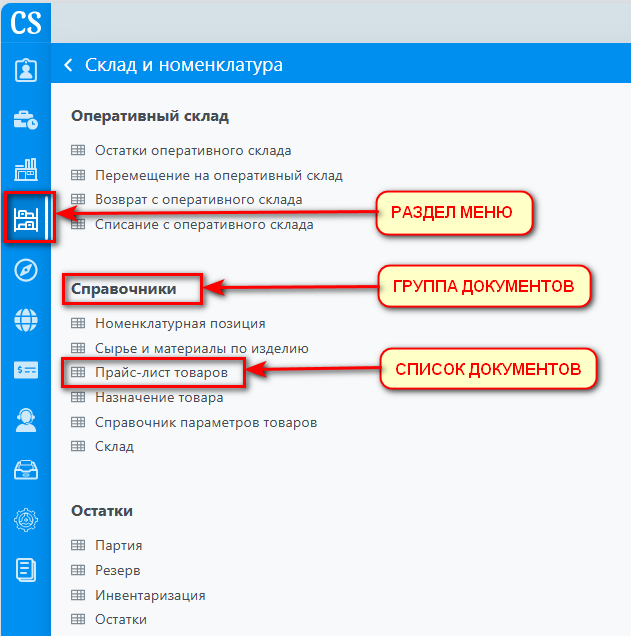
Раздел меню
Группы документов или функциональные модули собраны по смыслу и объединены в основные разделы навигационного меню. Примеры разделов меню: "Продажи", "Кадры", "Логистика", "Склад". Выбранный раздел выделяется темно-синим цветом, его название отображается в заголовке выпадающего блока меню. Разделы основного меню снабжены всплывающими подсказками, появляющимися при наведении указателя мыши на пункт меню.
Группа документов
Группа документов используется для объединения документов, связанных с определенным бизнес-процессом в предприятии. Примеры групп документов: "Работа с клиентами", "Справочники", "Склад сырья".
Списки документов
Предназначены для систематизированного хранения информационных объектов платформы в виде электронных документов. Например "Клиенты", "Номенклатурная позиция", "Маршрутные листы", "Заказы". Для подробного ознакомления с документами обратитесь к разделу "Документы".
| ! Обратитесь к вашему IT-специалисту для более удобной настройки и группировки разделов, групп документов и списков документов в случае, если это необходимо. |
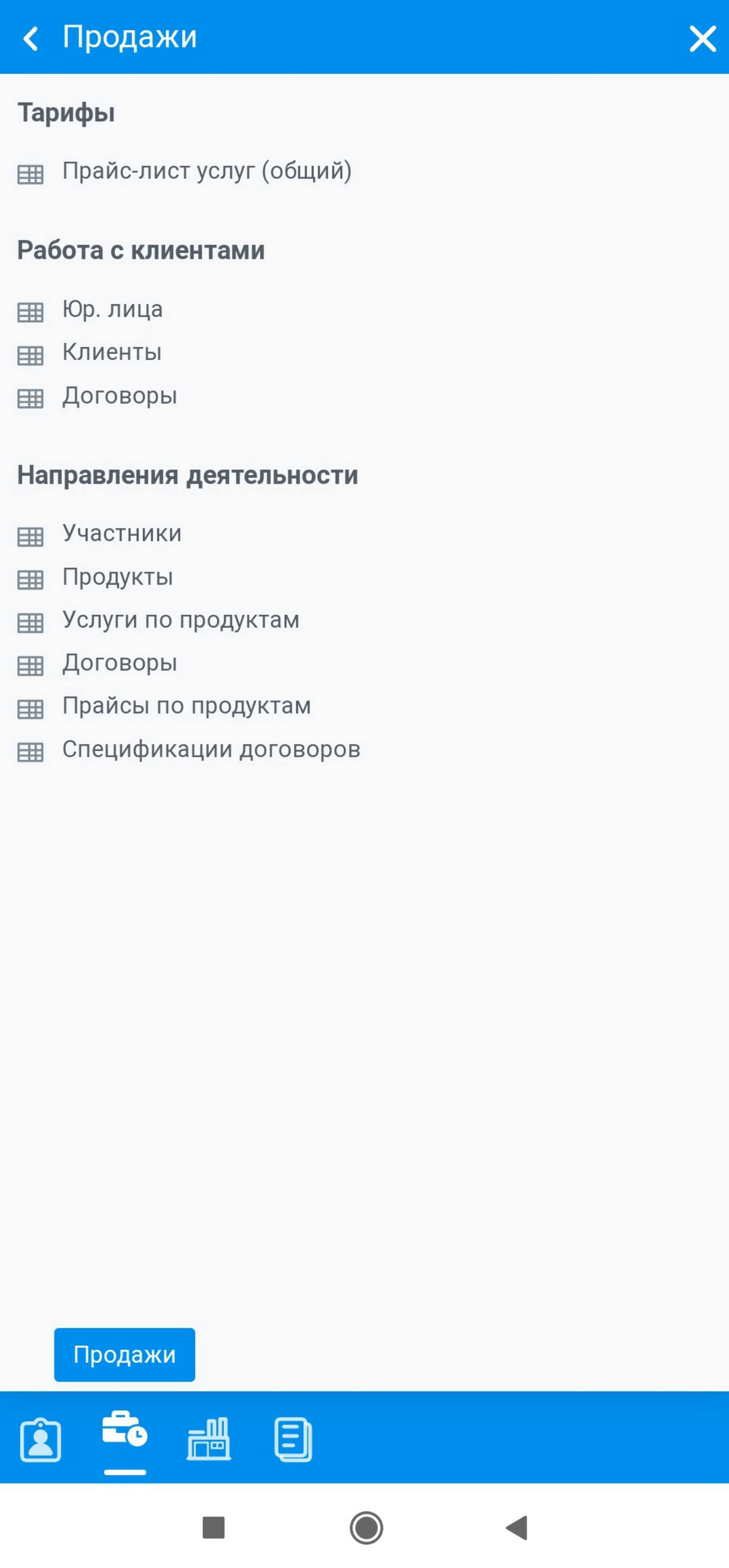
Мобильная версия основного меню
На мобильной версии основное меню располагается внизу страницы. Структура меню аналогична версии для ПК.
Сервисное меню
Сервисное меню предназначено для быстрого доступа к различным функциям, помогающим пользователям работе с платформой.
Структура меню:
Полноэкранный режим
Полноэкранный режим позволяет активировать режим отображения информации на сайте, в котором для работы в Carabi используется все доступное пространство экрана дисплея. Пользователь не увидит никаких частей рабочего стола ПК и панели браузера.
Поиск
С помощью поиска можно найти и перейти на нужные списки документов (таблицы), документы или отчеты, где встречается введенная поисковая строка. Поиск учитывает порядок слов в искомом документе. Регистр введенных символов не имеет значения, также документ можно искать по его идентификатору. Поиск нужно документа можно осуществитесь как по его ID, так и наименованию:
-docx-google-.png
История
История сохраняет отсортированный по дате и времени (по убыванию) список групп документов и документов, которые открывал пользователь. С помощью истории пользователь может вернуться к этим объектам.
-docx-google- (1).png
Отчеты
Этот раздел используется для доступа к сформированным последним отчетам в системе.
-docx-google- (2).png
Загрузки
Раздел предназначен для просмотра файлов, которые были загружены в Carabi за заданный диапазон дат. Предусмотрено создание протокола в случае возникновения ошибки при загрузке файла, доступна повторная загрузка
-docx-google- (3).png
Звонки
Раздел содержит все звонки предприятия, собранные в удобный журнал с возможностью поиска, сортировки, фильтрации и формирования отчета за выбранный период, а также действия по звонку. Например создать клиента, создать заявку от клиента и прочие. (Если подключена интеграция с IP телефонией, например Uiscom).
-docx-google- (4).png
Уведомления
Раздел содержит отсортированные по дате и времени (по убыванию) уведомления, отправленные пользователю.
-docx-google- (5).png
Меню профиля
-docx-google- (6).png
Разделы профиля "Звонки", "Сообщения", "Отчеты", "Загрузки", "История", повторяют функционал разделов сервисного меню и описаны выше.
Закрыть все - закрытие всех открытых вкладок в Carabi.
Доступен/Нет на работе- отражает и позволяет переключать статус пользователя, для получения/переадресации звонков и чата.
Профиль пользователя - отражает данные сотрудника предприятия в приложении Carabi. Позволяет сменить свой пароль.
Версия приложения - уникальное наименование текущей версии Carab Webi.
Обновить приложение - позволяет обновить версию Carabi.
Сменить роль - Если администратор настроил данную возможность для пользователя, делает возможным смену роли пользователя в Carabi.
Выйти - выход из учетной записи Carabi.
Рабочий стол
На рабочем столе могут располагаться наиболее важные и часто используемые документы для быстрого доступа к ним, либо "снимки" текущего состояния системы для проведения мониторинга деятельности предприятия, быстрого перехода в нужный экран, запуск отчета или выполнение действия.
-docx-google- (7).png
В примере рабочий стол содержит снимки со сводкой информации по числу заказов, находящихся в планировании и на производстве. Статистика по текущему кол-ву изделий в ОТК. Данная информация может быть использована руководителем отдела, выполняющего мониторинг обработки заказов.
Состав рабочего стола для конкретной роли настраивается администратором, но может быть настроен и самим пользователем.
Состав рабочего стола для различных пользователей может отличаться из-за того, что перечень доступных функций в системе будет различаться в зависимости от роли пользователя.
Добавление документов на рабочий стол
Для добавления документов на рабочий стол нужно нажать на кнопку “Добавить”.
-docx-google- (8).png
Откроется окно следующего вида:
-docx-google- (9).png
Раздел меню будет добавлен на рабочий стол при его выборе.
Режим редактирования
Режим редактирования позволяет настроить отображение добавленных документов. Для его активации нужно нажать на кнопку “Настройка”.
-docx-google- (10).png
Изменение названия документа
Удаление документа с рабочего стола
Изменение расположения документа на рабочем столе
Для изменения положения документа необходимо навести на документ курсор, зажать левую клавишу мыши и переместить в желаемую область.
Выход из режима редактирования
Сброс настроек
Сброс настроек позволяет удалить все пользовательские изменения рабочего стола, до стандартного вида для роли пользователя.
Добавление документов на рабочий стол из карточки документа или списка
В Carabi присутствует возможность добавления документов на рабочий стол из карточки документов либо из списка документов.
Добавление документа из списка