
Рабочий стол и меню пользователя v2.0
Главная страница Carabi Solutions Web
Сразу после авторизации вы попадаете на главную страницу, на которой находятся Основное меню, Рабочий стол и Сервисное меню:
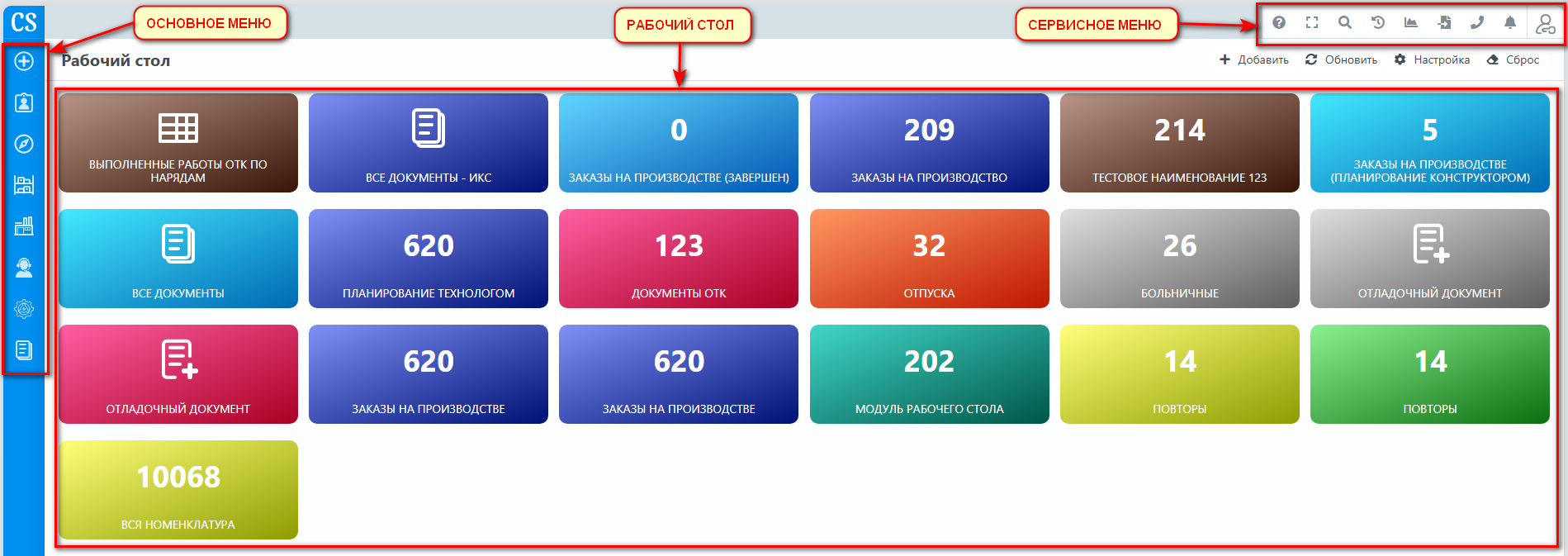
Основное меню используется для навигации по основным разделам приложения Carabi Solutions Web, сгруппированным по направлениям деятельности предприятия.
Сервисное меню позволяет выполнить различные вспомогательные задачи. Например, поиск информации по всей платформе, просмотр истории открытия документов, ознакомление с уведомлениями пользователя и другие задачи.
Рабочий стол применяется для быстрого доступа к наиболее важным спискам документов, отдельным документам и отчетам. Также, здесь можно увидеть сводную количественную информацию нужных параметров для мониторинга деятельности предприятия.
| ! Основное меню и Рабочий стол для пользователей различных предприятий могут отличаться. Список элементов Основного меню и Рабочего стола настраивается в зависимости от доступных функций предприятия и роли пользователя. Также, элементы Рабочего стола пользователь может настраивать под себя самостоятельно. |
Основное меню
Основное меню представляет собой панель, состоящую из разделов, представляющих собой направления деятельности предприятия. Из основного меню пользователи получают доступ к объектам системы - документам.
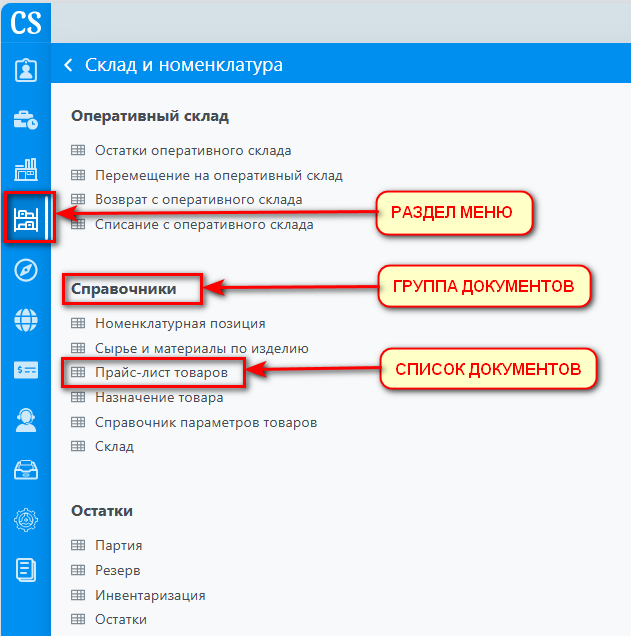
Раздел меню
Группы документов или функциональные модули собраны по смыслу и объединены в основные разделы навигационного меню. Примеры разделов меню: "Продажи", "Кадры", "Логистика", "Склад". Выбранный раздел выделяется темно-синим цветом, его название отображается в заголовке выпадающего блока меню. Разделы основного меню снабжены всплывающими подсказками, появляющимися при наведении указателя мыши на пункт меню.
Группа документов
Группа документов используется для объединения документов, связанных с определенным бизнес-процессом в предприятии. Примеры групп документов: "Работа с клиентами", "Справочники", "Склад сырья".
Списки документов
Предназначены для систематизированного хранения информационных объектов платформы в виде электронных документов. Например "Клиенты", "Номенклатурная позиция", "Маршрутные листы", "Заказы". Для подробного ознакомления с документами обратитесь к разделу "Документы".
| ! Обратитесь к вашему IT-специалисту для более удобной настройки и группировки разделов, групп документов и списков документов в случае, если это необходимо. |
Мобильная версия основного меню
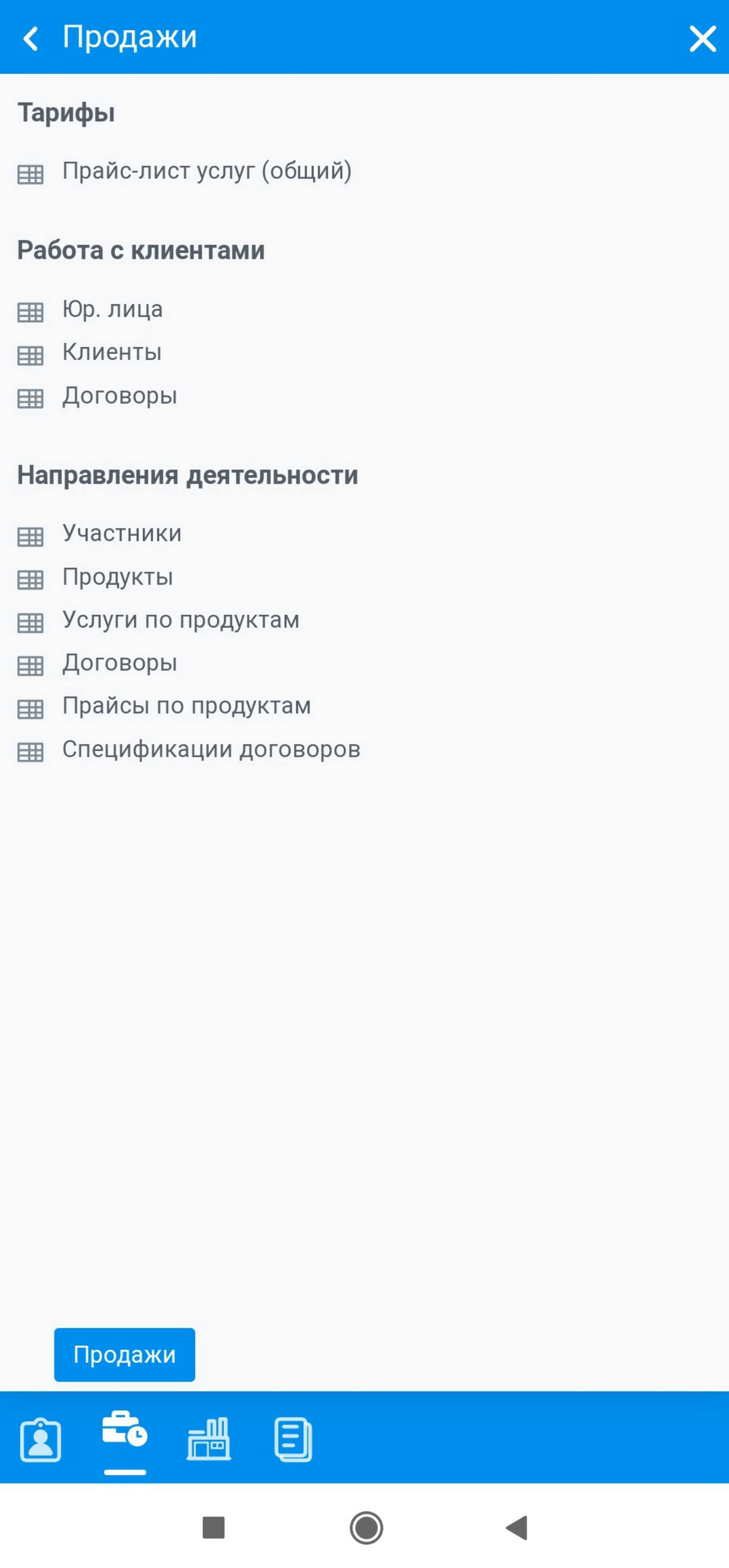
На мобильной версии основное меню располагается внизу страницы. Структура меню аналогична версии для ПК.
Сервисное меню
Сервисное меню предназначено для быстрого доступа к различным функциям, помогающим пользователям в работе с платформой.
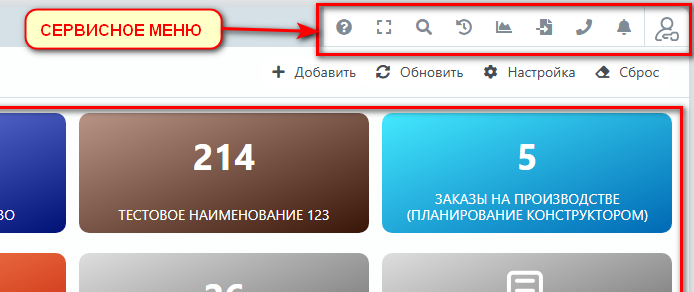
| ! Элементы Сервисное меню для пользователей различных предприятий могут отличаться. Список элементов Основного меню и Рабочего стола настраивается в зависимости от доступных функций предприятия и роли пользователя. |
Контекстная помощь
 - при нажатии на кнопку вы попадаете на страницу с документацией по ПО Carabi Solutions Web. В зависимости от вкладки, на которой вы находитесь, открывается соответствующий раздел контекстной помощи. Помощь представляет собой описание функционала платформы либо инструкцию по бизнес-процессу, организованному в системе.
Полноэкранный режим
 - полноэкранный режим позволяет активировать режим отображения информации, в котором для работы в приложении используется все доступное пространство экрана дисплея. Пользователь не увидит никаких частей рабочего стола ПК и панели браузера.
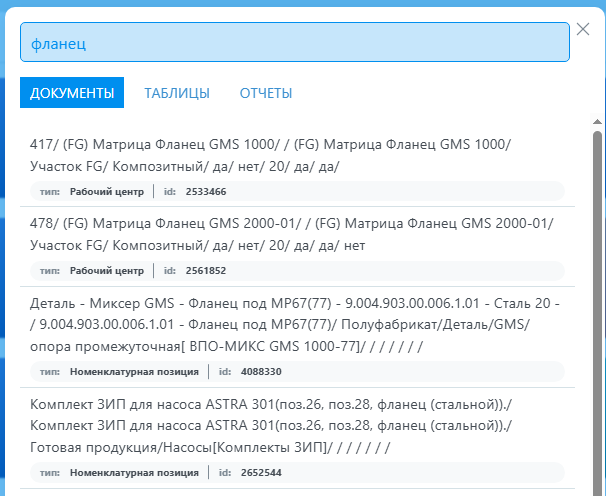
Поиск
 - с помощью поиска можно найти требуемые документы, таблицы или отчеты, где встречается введенная поисковая строка. Поиск учитывает порядок слов в искомом документе. Регистр введенных символов не имеет значения, также, документ можно искать по его идентификатору. Поиск документа можно осуществитесь как по его ID, так и наименованию:
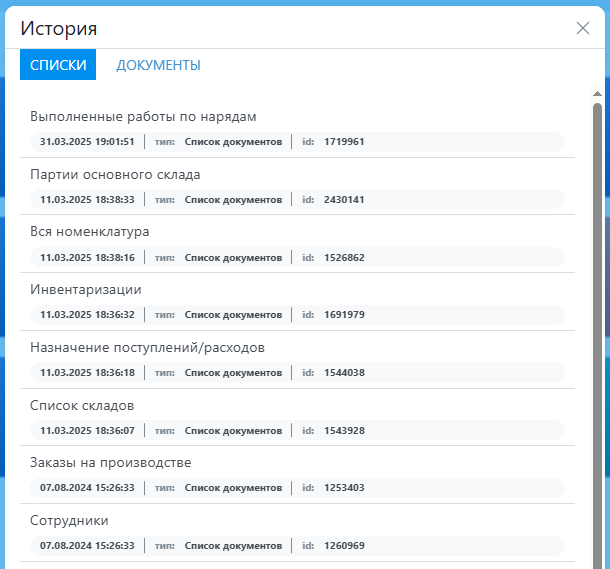
История
 - история показывает отсортированные по дате и времени списки групп документов и сами документы, которые вы открывали ранее. С помощью истории вы можете вернуться к этим объектам.
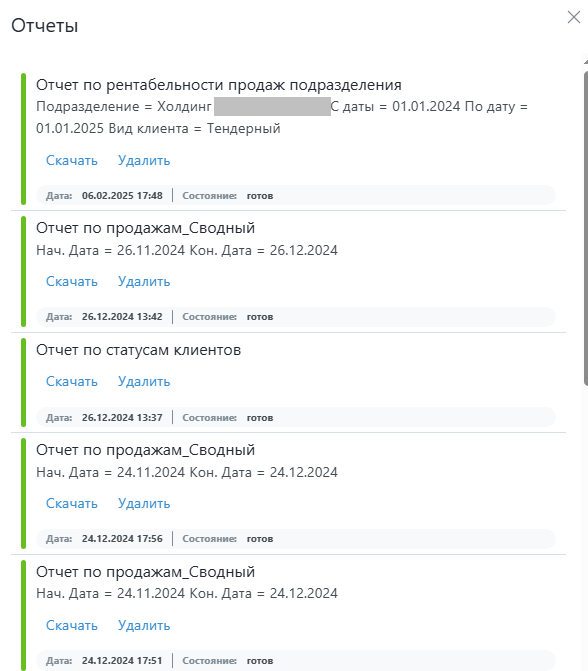
Отчеты
 - раздел используется для доступа к сформированным отчетам в системе. Здесь можно скачать отчет себе на устройство.
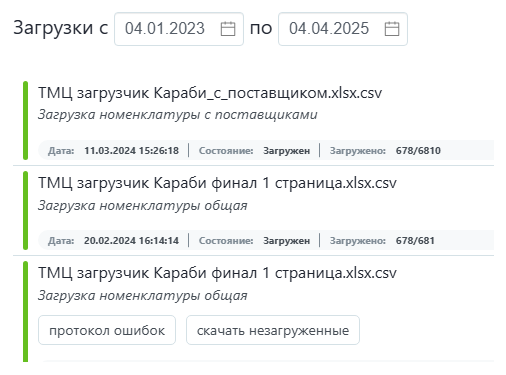
Загрузки
 - раздел предназначен для просмотра файлов, которые были загружены в Carabi Solutions Web за заданный диапазон дат. Загруженные файлы представляют собой какую-либо информацию полученную в виде файлов из внешних информационных систем. Например, прайс-листы, список номенклатуры, список поставщиков и т.д. В случае возникновения ошибки при загрузке файла, предусмотрено создание протокола. Возможна дозагрузка ошибочных позиций, после их исправления в файле.
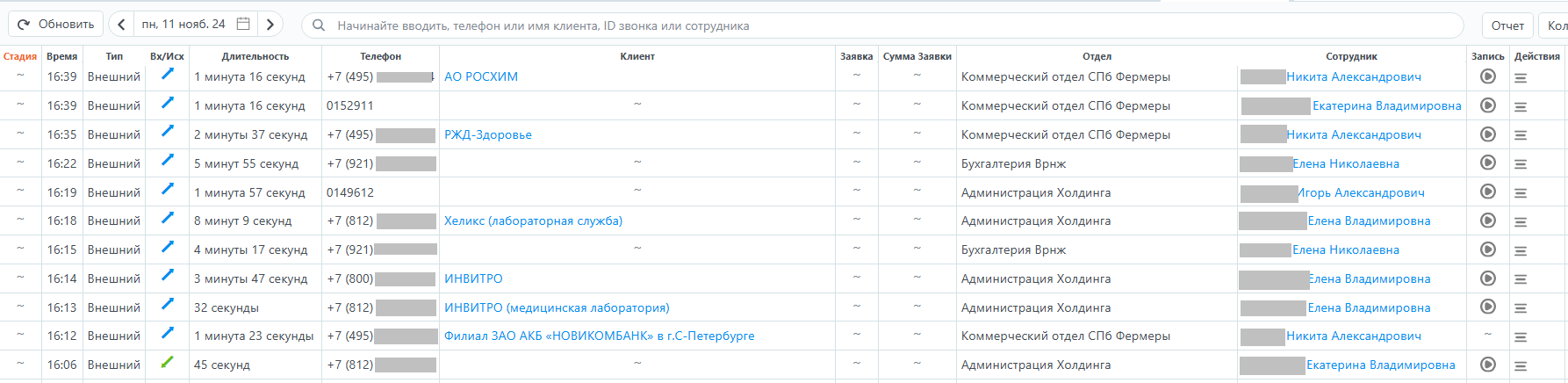
Звонки
 - раздел активен при условии подключения интеграция с IP телефонией, например Uiscom. Здесь можно посмотреть все звонки предприятия, собранные в удобный журнал с возможностью поиска, сортировки, фильтрации и формирования отчета за выбранный период. Также, в интерфейсе присутствует возможность прослушивания записи телефонного звонка и запуск действия по выбранному звонку. Например - создать клиента, создать заявку от клиента и прочие.
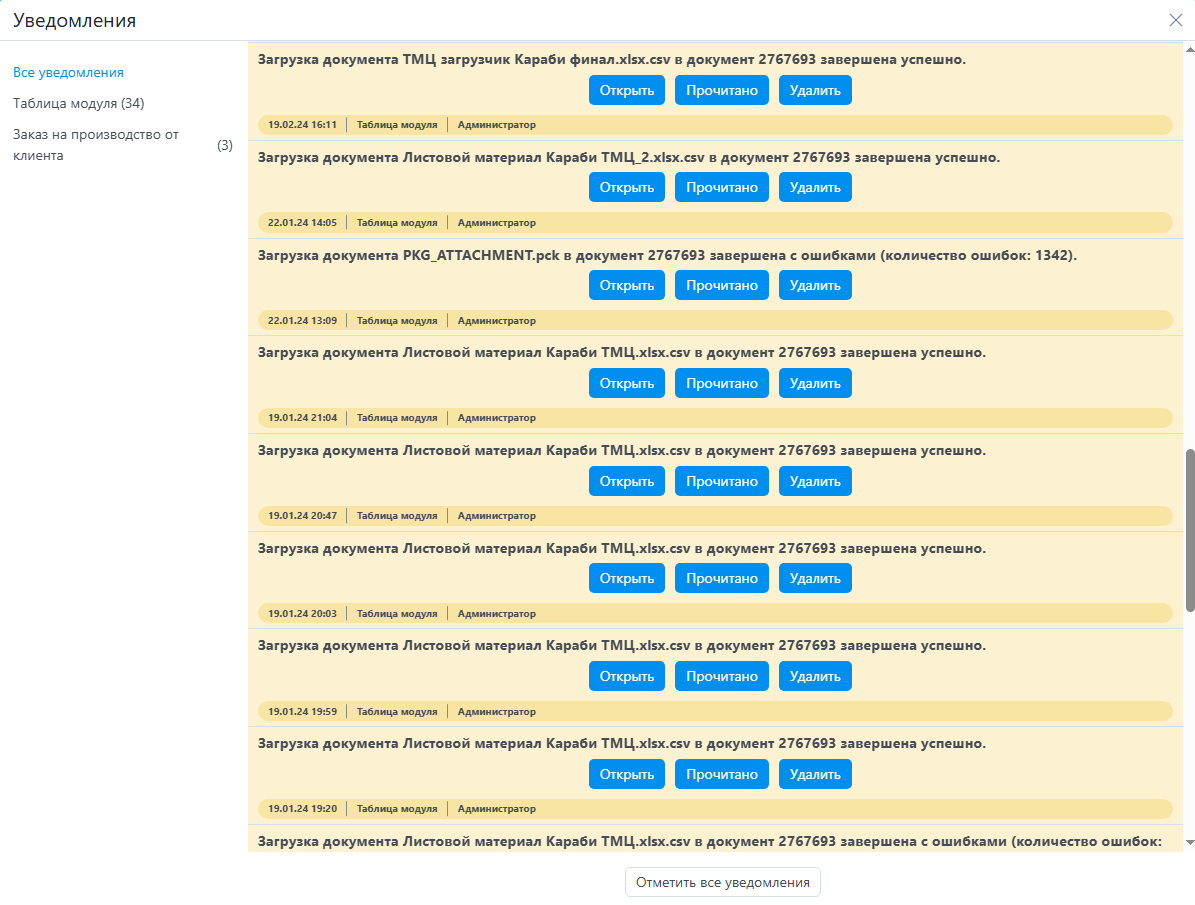
Уведомления
 - раздел содержит отсортированные по дате и времени уведомления, отправленные пользователю. Наверху - самые свежие.
Меню профиля

Разделы профиля "Контекстная помощь", "Звонки", "Уведомления", "Отчеты", "Загрузки", "История", повторяют функционал разделов сервисного меню и описаны выше.
"Закрыть все" - закрытие всех открытых вкладок в Carabi Solutions Web.
"Доступен/Нет на работе" - отражает статус пользователя для получения/переадресации звонков и чата. Здесь же можно вручную переключаться между этими двумя статусами.
"Профиль пользователя" - отражает данные сотрудника предприятия в приложении Carabi Solutions Web - ФИО, логин, пароль, роли доступа. Здесь вы можете сменить свой пароль.
"Версия приложения" - содержит номер текущей версии приложения Carabi Solutions Web и историю обновления предыдущих версий.
Сменить роль - Если администратор настроил данную возможность для пользователя, делает возможным смену роли пользователя в Carabi.
"Выйти" - выход из учетной записи Carabi Solutions Web.
Рабочий стол
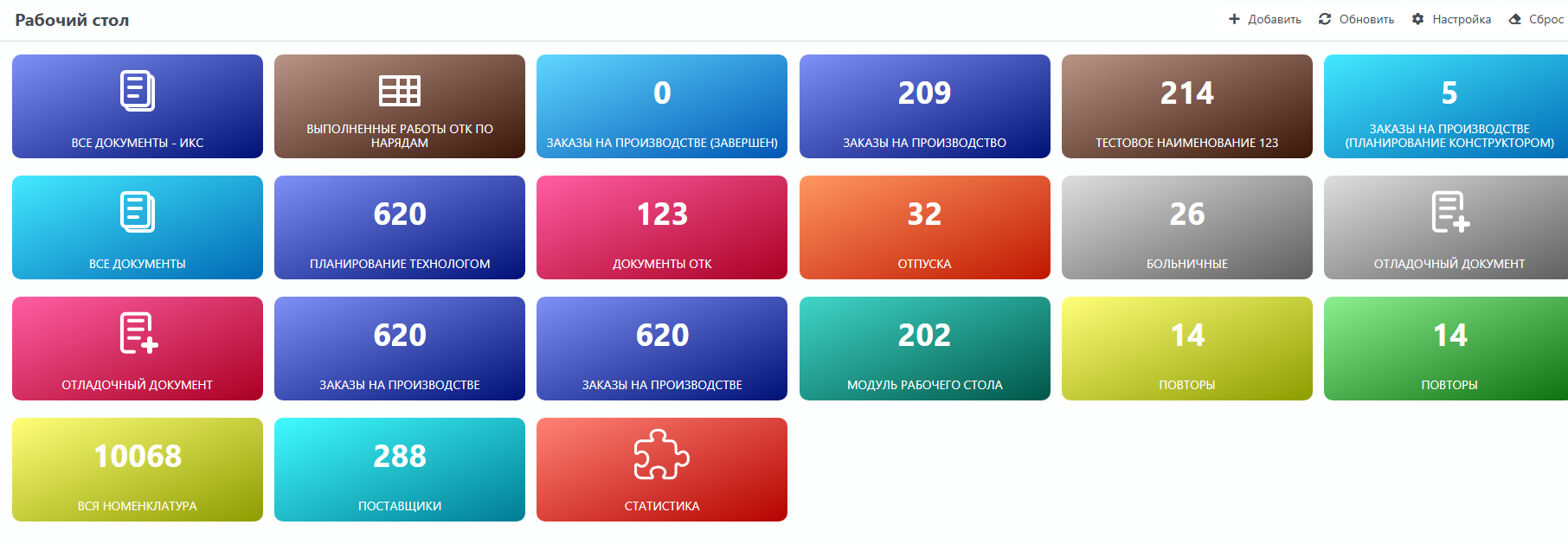
Рабочий стол предназначен для быстрого доступа пользователя к наиболее важным и часто используемым объектам платформы Carabi Solutions Web. Также, с Рабочего стола можно запускать какие-либо действия, например "Создать документ".
Объекты платформы представляют собой списки документов, отдельные документы, отчеты, "снимки" текущего состояния системы для проведения мониторинга деятельности предприятия и т.д.
Иными словами, элемент Рабочего стола можно назвать ярлыком, по нажатию на который открывается закрепленный за ним объект платформы Carabi Solutions Web или инициируется какое-либо действие с документом.
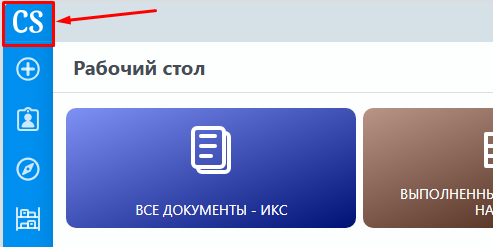
Рабочий стол открывается по умолчанию после авторизации пользователя на платформе Carabi Solutions Web. Либо его можно открыть, кликнув по иконке "CS" в левом верхнем углу экрана приложения:
Примеры элементов Рабочего стола
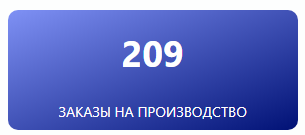 - в приложении зарегистрировано 209 заказов на производство, при нажатии на элемент откроется отфильтрованный по статусу "в производстве" список заказов на производство.
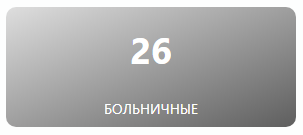 - по 26 сотрудникам предприятия оформлены больничные листы, при нажатии на элемент откроется список этих сотрудников
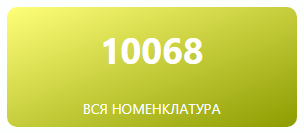 - для производства используется 10068 различных номенклатур, при нажатии на элемент откроется список этих номенклатур
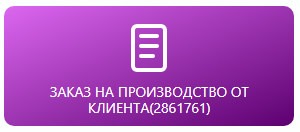 - при нажатии на элемент откроется конкретный заказ на производство с id=2861761
 - при нажатии на элемент откроется окно генерации отчета "Остаток денежных средств по финансовым источникам"
 - при нажатии на элемент откроется документ для создания заявки
Добавление элементов Рабочего стола
Состав элементов рабочего стола настраивается администратором приложения Carabi Solutions Web для конкретной роли, но может быть настроен и самим пользователем.
На Рабочий стол можно поместить любой элемент Основного меню, которое располагается в виде вертикальной плашки в левой части экрана приложения:
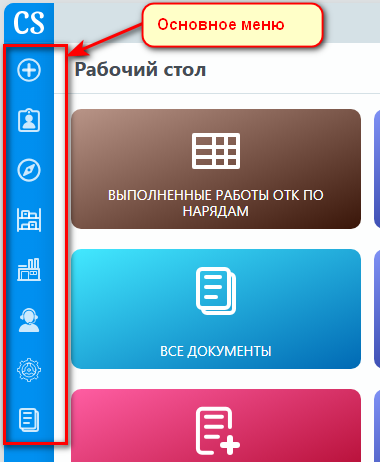
Мы рассмотрим следующие возможности добавления элементов на Рабочий стол:
- Добавление списка документов
- Добавление отчета
- Добавление отдельного документа
- Добавление элемента для создания документа
Добавление на Рабочий стол списка документов
Для добавления нового элемента нужно кликнуть по кнопке "Добавить" в верхней правой части экрана приложения:
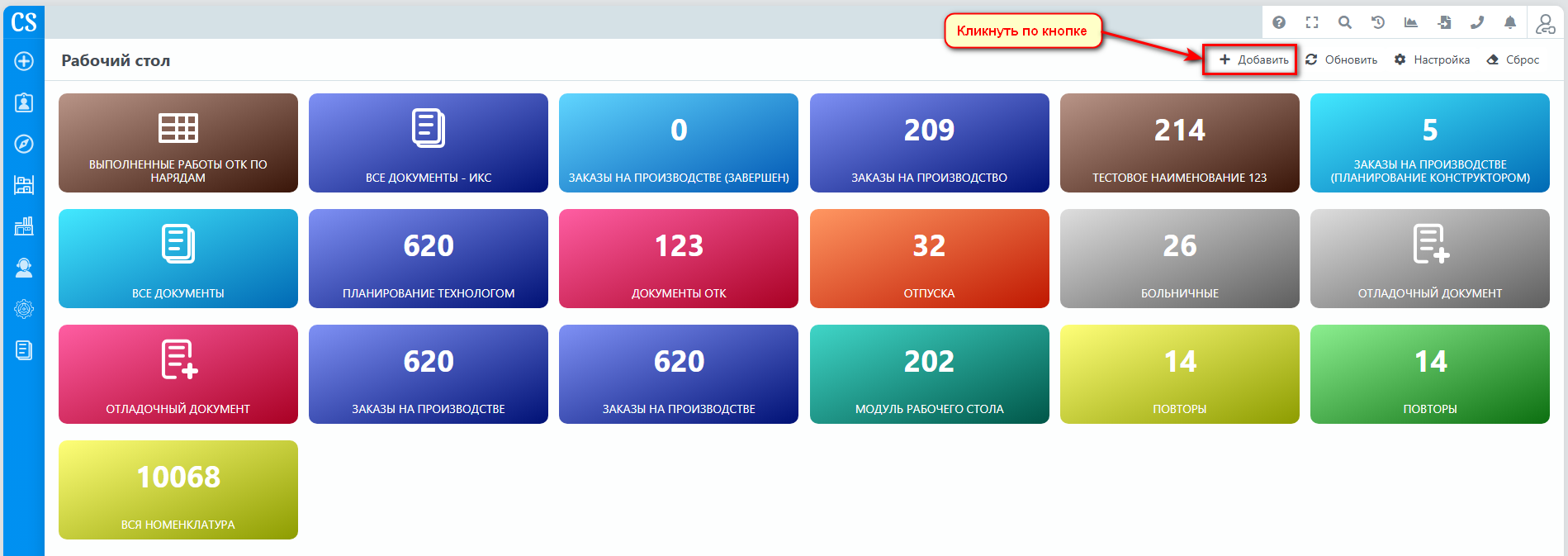
Появится окно с разделами Основного меню:
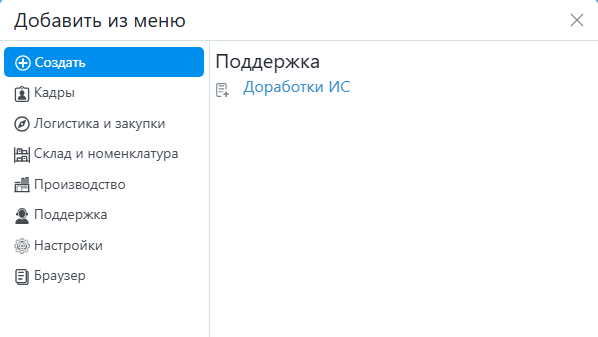
| ! Состав элементов Основного меню для каждого предприятия различный и зависит от требуемого функционала. |
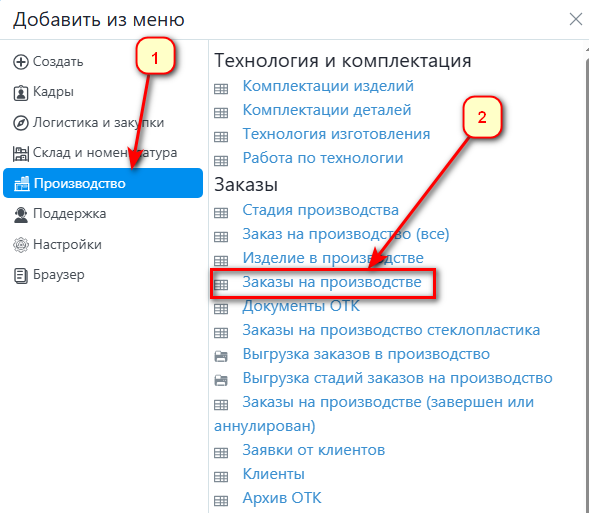
Нужно выбрать раздел меню и требуемый элемент. Например, список документов "Заказы на производстве", который находится в разделе "Производство":
После этого на Рабочем столе появится новый элемент "Заказы на производстве":
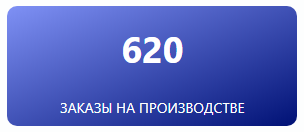
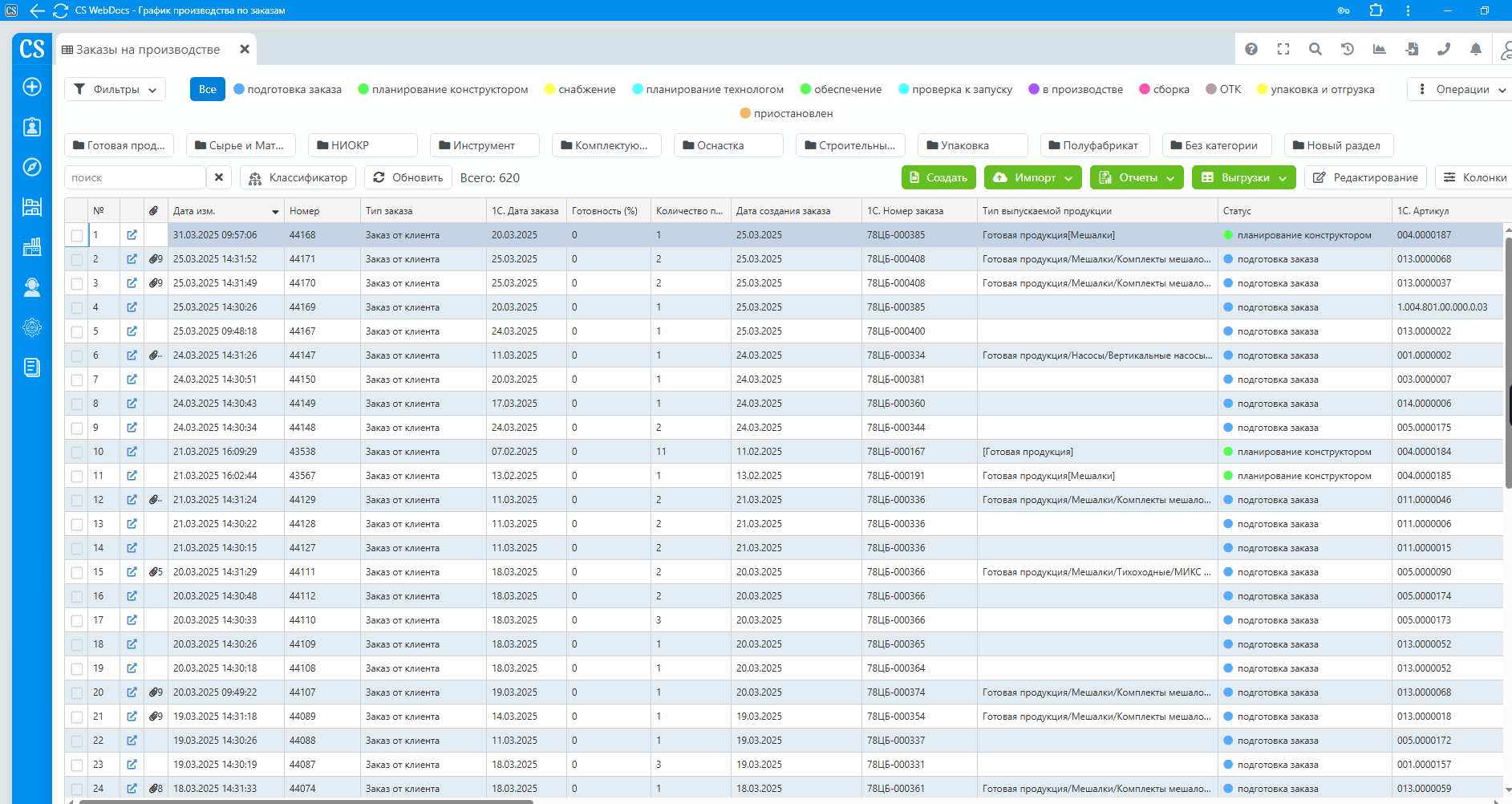
По нажатию на этот элемент открывается список из 620 документов "Заказы на производстве", организованный в виде таблицы:
Также, список документов можно добавить на Рабочий стол через другой интерфейс. Сначала необходимо через Основное меню найти и открыть требуемый список документов:
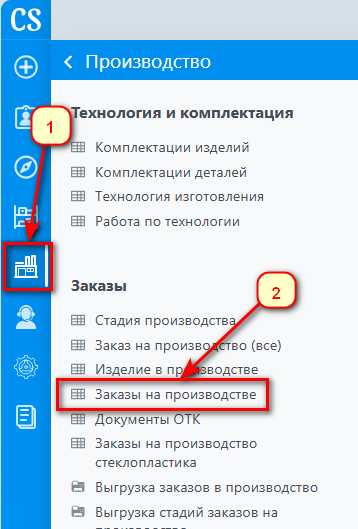
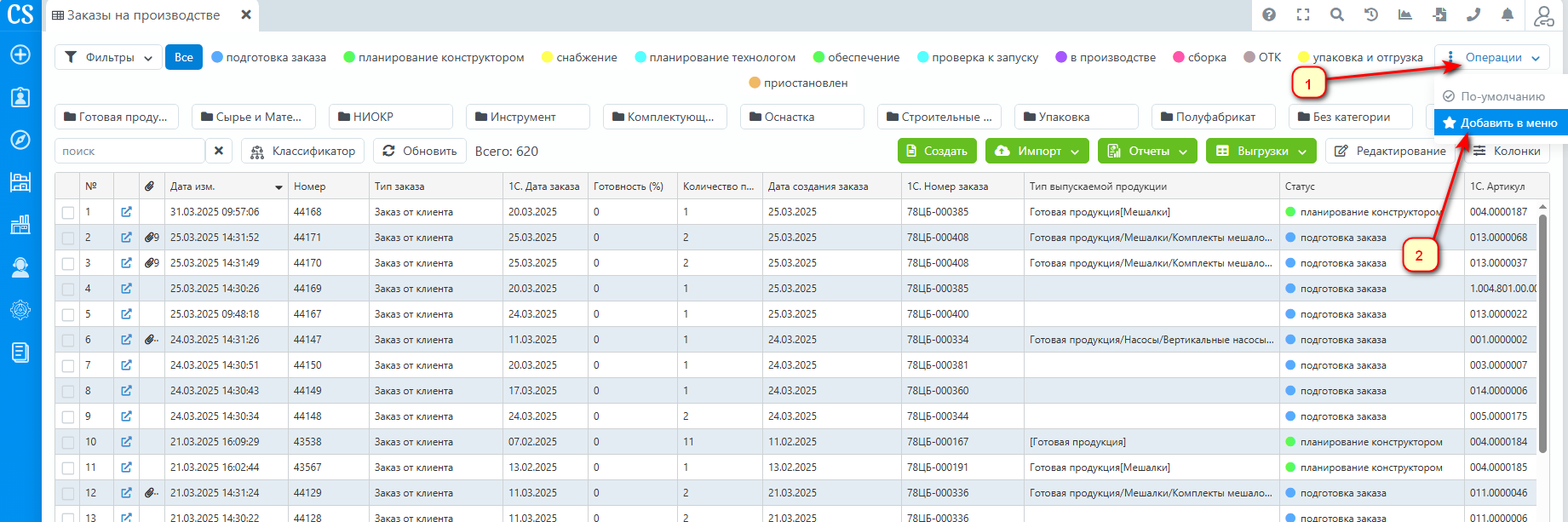
Далее, откроется список документов "Заказы на производстве", где в правом верхнем углу экрана нужно нажать на кнопку "Операции" и выбрать "Добавить в меню":
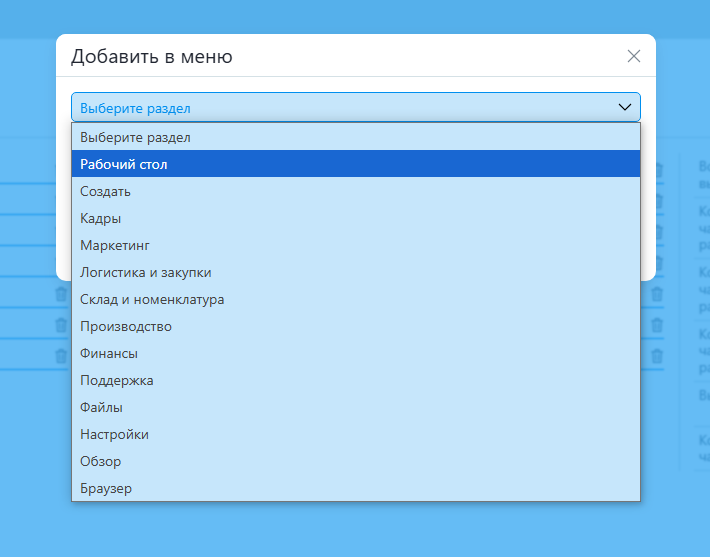
Откроется окно, где нужно выбрать раздел "Рабочий стол" и отредактировать название в меню:
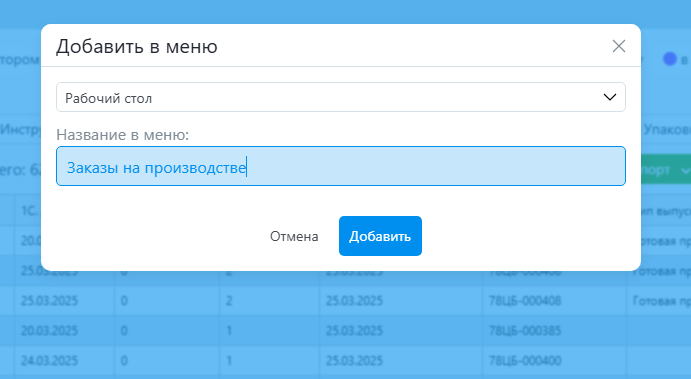
После этого на Рабочем столе появится новый элемент "Заказы на производстве":
Добавление на Рабочий стол отчета
Таким же образом, на Рабочий стол можно добавить отчет, если он присутствует в Основном меню. Например, можно добавить отчет "Начисления сотрудникам", который находится в разделе "Кадры". Отчеты отличаются от списков документов иконкой, находящейся слева от наименования элемента меню:
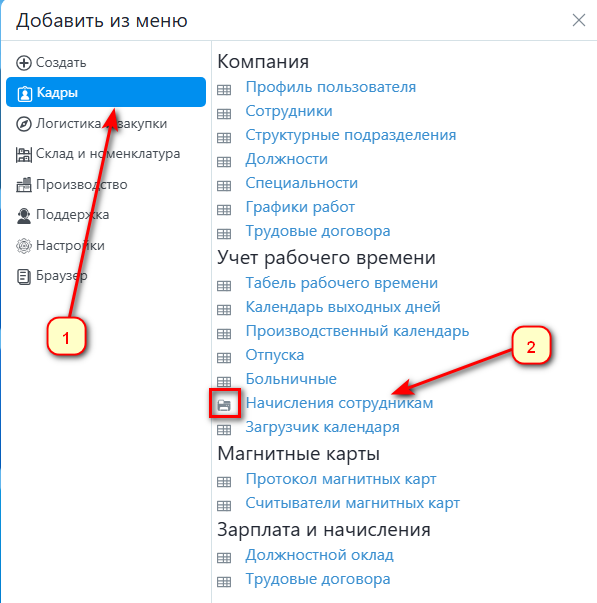
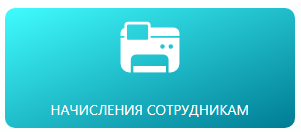
После этого на Рабочем столе появится новый элемент "Начисления сотрудникам":
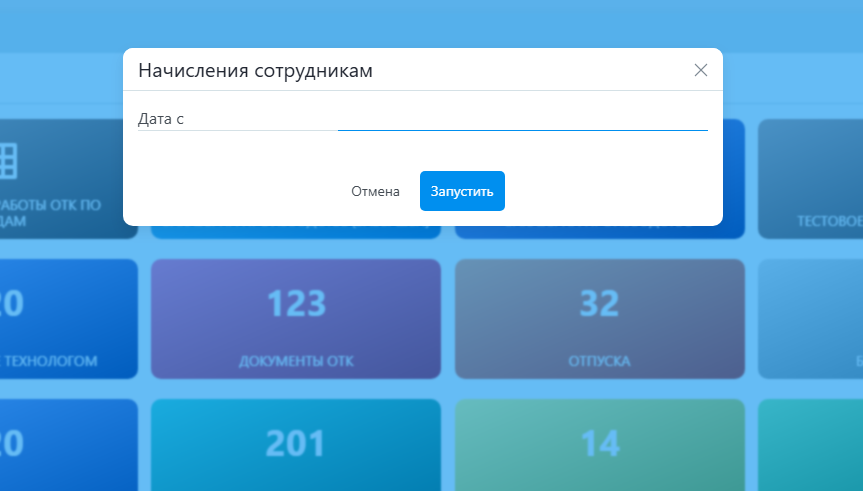
По нажатию на этот элемент открывается форма запуска отчета, где нужно заполнить параметры отчета и запустить его генерацию:
Добавление на Рабочий стол отдельного документа
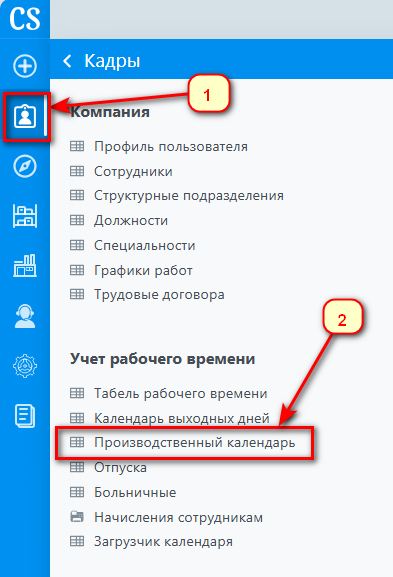
Иногда требуется добавить на Рабочий стол отдельный документ. Например, вам необходимо периодически сверяться с производственным календарем, для чего вам нужно организовать быстрый доступ к этому документу.
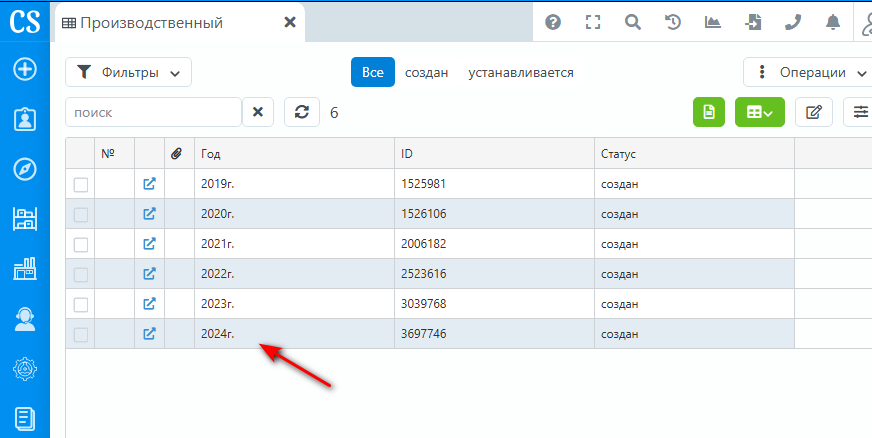
В этом случае, сначала нужно найти список документов "Производственный календарь" через Основное меню, выбрать нужный документ (в нашем примере это будет календарь за 2024 год) и кликнуть по нему:
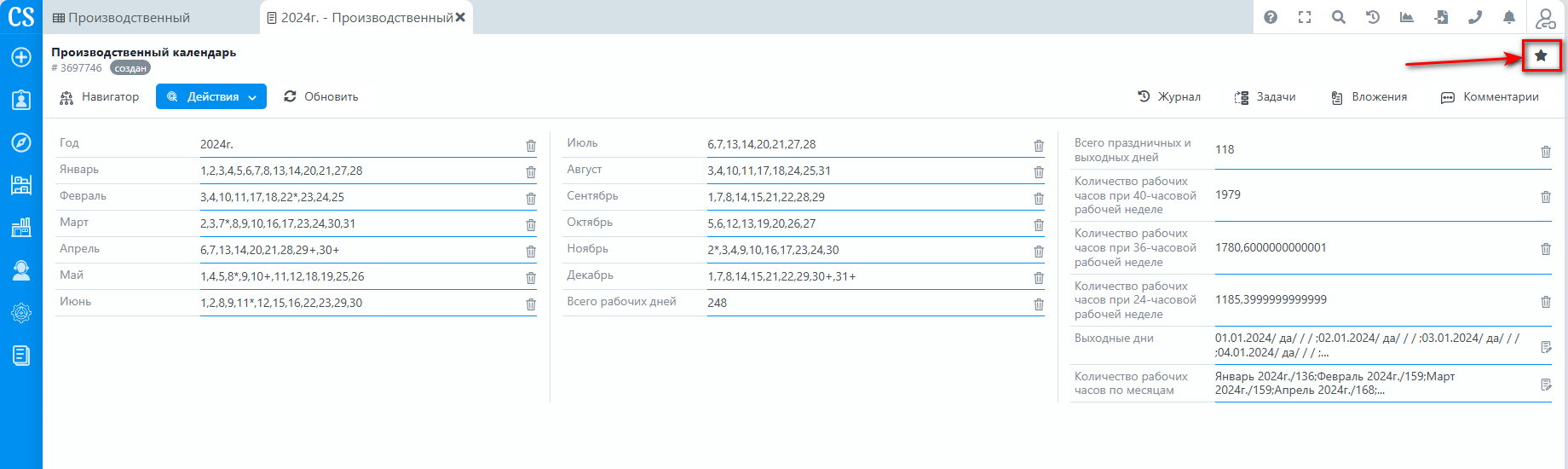
Откроется карточка документа. Для добавления документа на Рабочий стол нужно в правом верхнем углу экрана кликнуть по звездочке:
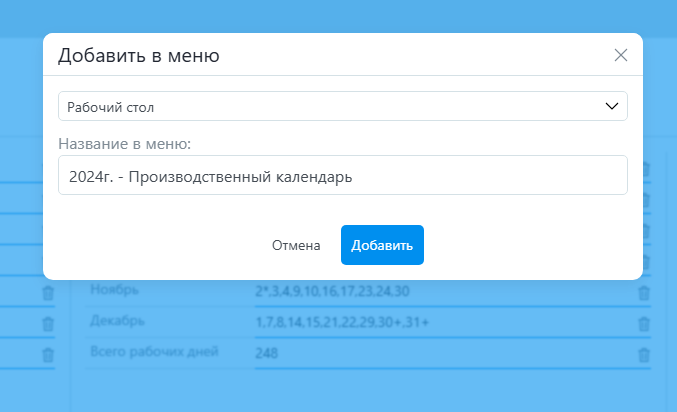
Откроется окно, где нужно выбрать раздел "Рабочий стол" и нажать на кнопку "Далее". Название в меню в случае добавления отдельного документа не редактируется, остается по-умолчанию:
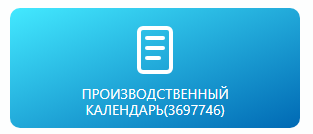
После этого на Рабочем столе появится новый элемент "Производственный календарь". В скобках, после названия, указывается идентификатор документа в системе:
Добавление на Рабочий стол элемента для создания документа
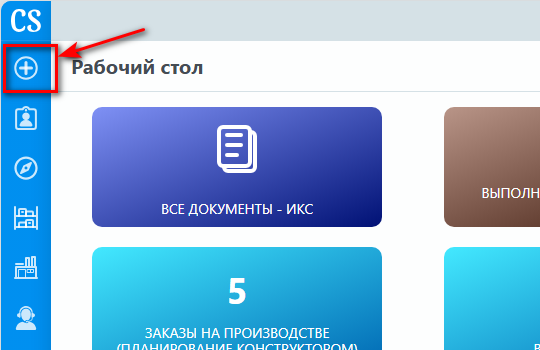
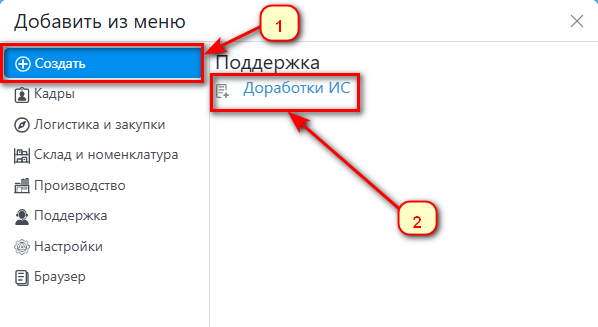
На Рабочем столе можно разместить элемент, по нажатию на который откроется форма создания нового документа. Но для этого администратор Carabi Solutions Web должен заранее настроить и разместить в Основном меню, в разделе со знаком "+", специальный объект по созданию нового документа. Например, вам нужно разместить на Рабочем столе элемент запуска создания доработки информационной системы. Для этого вам нужно открыть Основное меню и в разделе со знаком "+" выбрать "Доработки ИС":
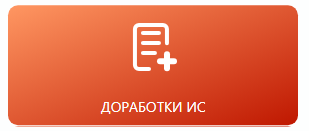
После этого на Рабочем столе появится элемент "Доработки ИС":
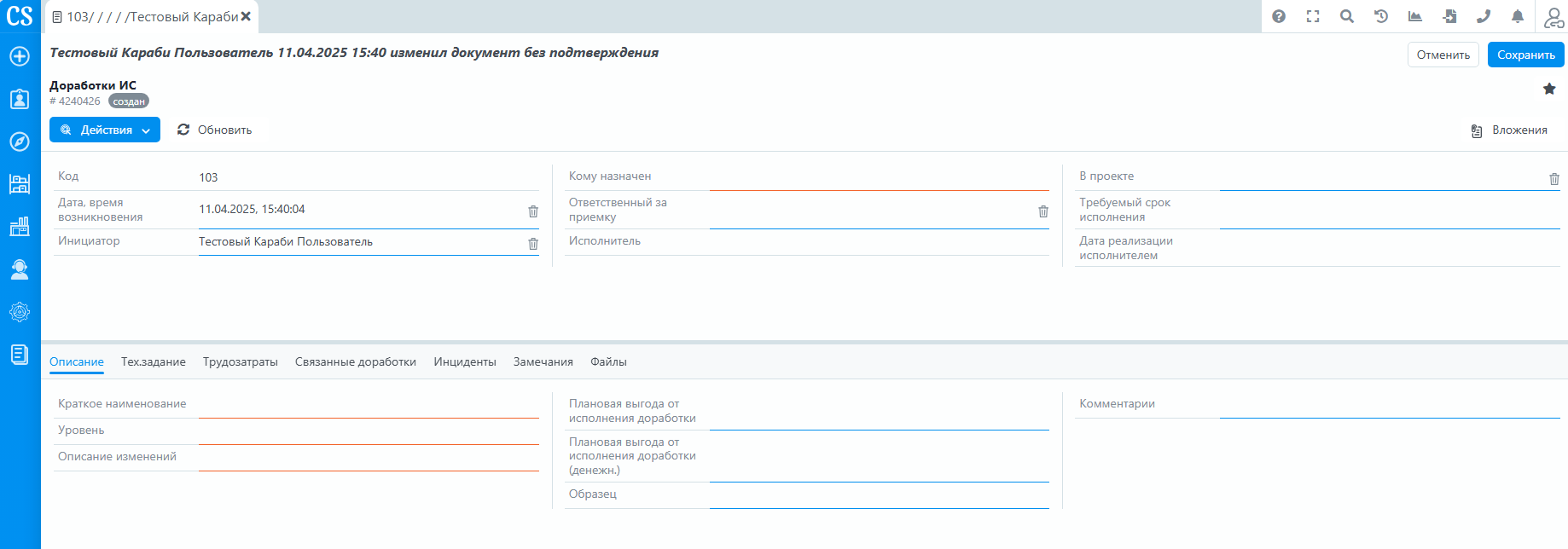
По нажатию на элемент откроется форма по созданию новой доработки информационной системы:
Режим редактирования элементов Рабочего стола
Режим редактирования позволяет настроить отображение элементов Рабочего стола. Для его активации нужно нажать на кнопку “Настройка”, расположенную на Рабочем столе, в правом верхнем углу экрана приложения:
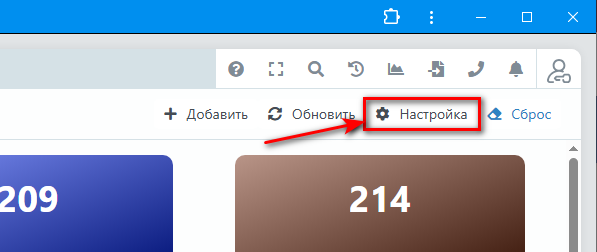
После этого на элементах Рабочего стола появятся иконки режимов редактирования наименования и удаления элемента с Рабочего стола:
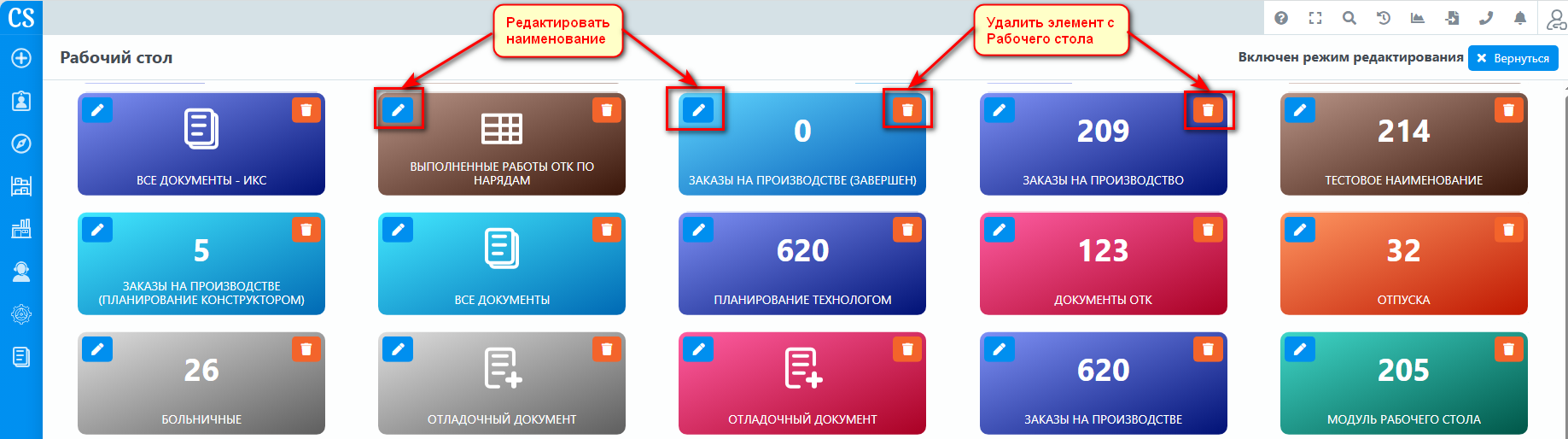
Редактирование наименования элемента
Для изменения наименования нужно нажать на иконку "карандаш" в левом верхнем углу элемента:
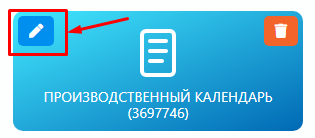
Изменить наименование:
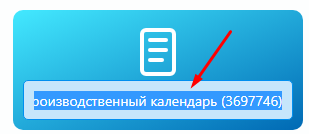
Кликнуть курсом мыши в сторону от элемента и появится новое наименование:
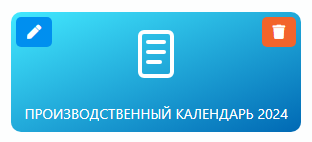
Удаление элемента
Для удаления элемента с Рабочего стола необходимо нажать на иконку "корзина":
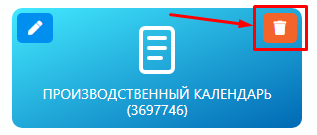
После этого отображение элемента на Рабочем столе пропадет. Т.к. элемент Рабочего стола представляет собой ссылку на объект платформы Carabi Solutions Web, то соответственно удаляется только ссылка. Сам объект остается нетронутым.
Изменение расположения элемента
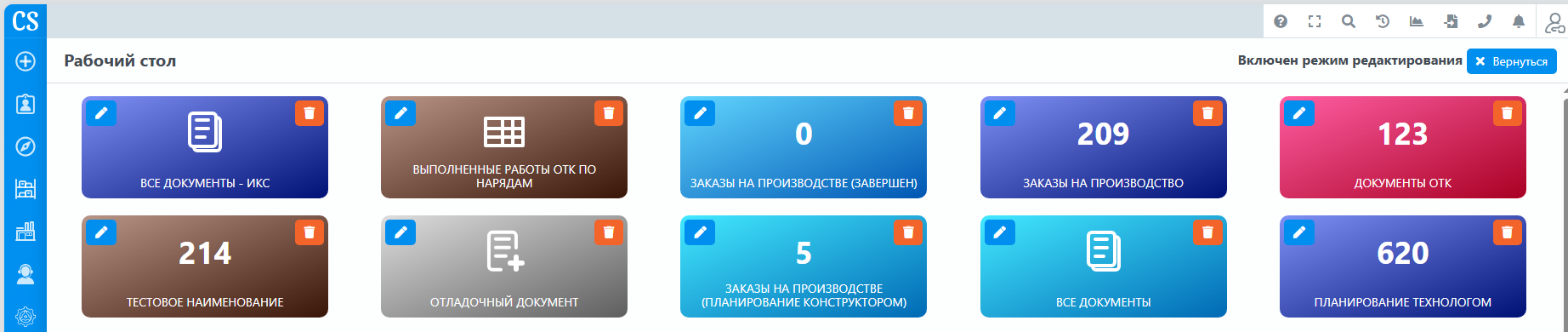
Для изменения расположения элемента Рабочего стола необходимо навести на элемент курсор мыши, зажать левую клавишу мыши и переместить в желаемую область:
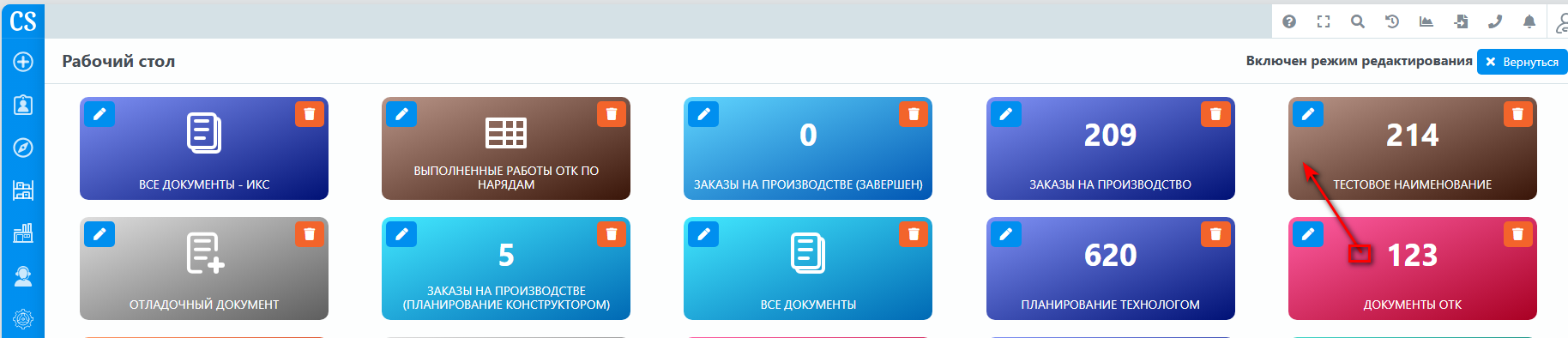
Элементы поменяют свое положение на экране:
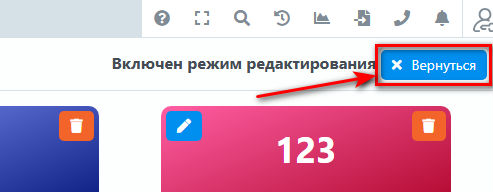
Выход из режима настройки
Для выхода из режима настройки Рабочего стола нужно нажать на кнопку "Вернуться":
Сброс настроек до начального состояния
Если требуется вернуться к изначальным настройкам Рабочего стола, до всех пользовательских изменений, то следует нажать на кнопку "Сброс", которая находится в правом верхнем углу экрана приложения:
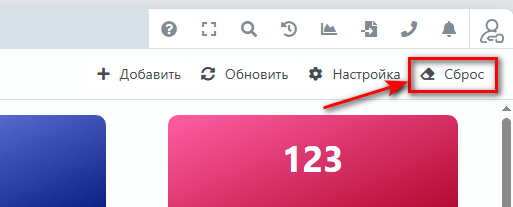
Сброс настроек позволяет вернуться к стандартным настройкам Рабочего стола для роли пользователя.
No Comments