
Таблица документов - основные возможности
Представление документов в виде таблицы
Списки документов представлены в виде таблиц, где строка таблицы представляет собой один конкретный документ, а колонки - данные полей документов.
Строка:

Колонки:
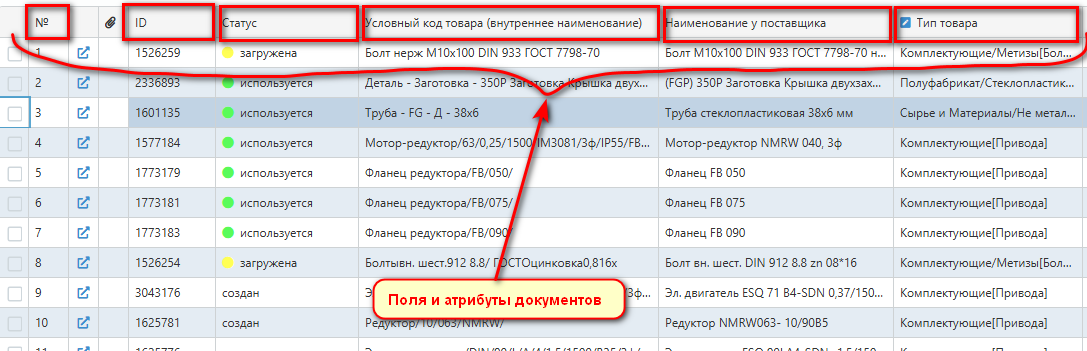
Просмотр документов
При просмотре списка документов в таблице можно:
- Посмотреть поля документа
- Посмотреть атрибуты документа (статус, идентификатор документа)
- Открыть прикрепленные к документу файлы
- Отсортировать список документов по данным выбранной колонки
- Увидеть количество документов в списке
- Обновить отображаемые данные для просмотра актуальной информации
Настройка внешнего вида таблицы
По нажатию на кнопку  откроется окно, где вы можете настроить:
- Список отображаемых колонок
- Порядок отображения колонок
- Наличие фильтров над колонками
Настройка внешнего вида таблицы подробно
Поиск по списку документов
В строке "Поиск" можно указать поисковый запрос - текст или число для поиска документа или документов в таблице. Поиск будет производится по полному вхождению поискового запроса в значения всех отображаемых колонок. Регистр заглавных/строчных букв при поиске не учитывается.
Строка с документом будет отображаться в результатах поиска, если хотя бы в одной колонке этого документа встречается указанный поисковый запрос.
Фильтрация списка документов
На платформе реализовано множество возможностей фильтрации данных:
- По данным в колонке таблицы
- По кнопке "Фильтры"
 , где можно настроить сложный шаблон для дальнейшей фильтрации с входными параметрами
 - По стадиям/статусам документа
- По классификатору документа

Действия над документами
- Выделение документа - для выбора операции, которую нужно провести над документом
- Открытие документа - выбранный документ откроется в соседней вкладке браузера приложения Carabi Solutions Web
- Редактирование документов напрямую в таблице - при нажатии на кнопку "Редактирование"

- Массовые операции с выделенными документами:
- Выполнение Действия - запуск процедуры, которая осуществляет какие-либо операции над документами
- Перевести в статус/стадию
- Копировать - создать копию каждого выделенного документа
- Удалить
- Отчеты - запуск генерации отчетов для выделенных документов

Отчеты по всему списку документов
В случае, если для списка документов создан хотя бы один Отчет, то по кнопке  можно выбрать нужный Отчет и запустить его генерацию.
Выгрузка данных в файл
В случае, если для списка документов настроена хотя бы одна Выгрузка данных, то по кнопке  можно выбрать требуемую Выгрузку и открыть ее.
Импорт данных из внешних источников
Если для списка документов необходима многократная загрузка данных из внешних источников, то техническими специалистами Carabi Solutions Web разрабатывается процедура загрузки, которую можно выбрать и запустить по кнопке