Документ - структура и редактирование
Структура документа
Содержимое каждого Документа описывается с помощью набора информационных полей различного типа. Набор полей создается для каждого определенного Вида документа разработчиками Carabi Solutions Web.
Примеры типов информационных полей Документа:
- Число
- Текст
- Дата
- Справочник
- Ссылка на другой Документ
- и т.д.
Подробнее про поля Документа вы можете прочитать здесь
Для удобства, поля Документа разделены на две группы:
- Основная информация по документу
- Дополнительная информация о документе сгруппированная по вкладкам
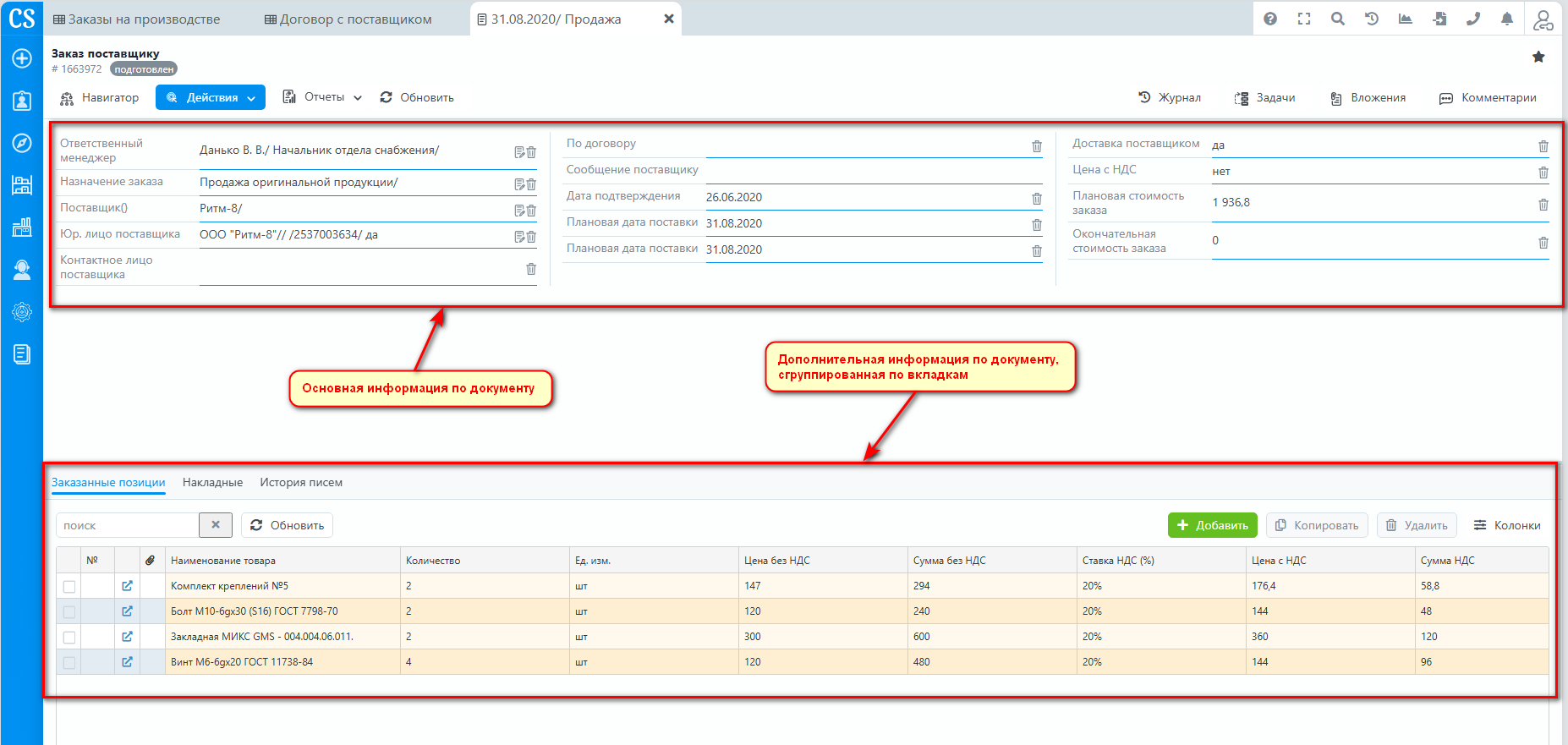
Основная информация по документу
Используется для отображения наиболее важных для пользователя данных.
Дополнительная информация о документе
Часто для удобства пользователя в Карточке документа требуется отобразить расширенную информацию о документе. Примеры:
- Для накладной показать составы накладной
- Для карточки сотрудника показать списки его отпусков и больничных
- Для номенклатуры разместить вкладки остатков на складе, прайс-листы, комплектацию детали
- Для карточки поставщика показать списки его юридических лиц, адреса офисов, заключенные договоры
- Для изделия в производстве указать список материалов изделия, резервы, партии по изготовлению
Для таких целей используются вкладки Карточки документа для отображения дополнительной информации. Информация группируется по вкладкам по смыслу.
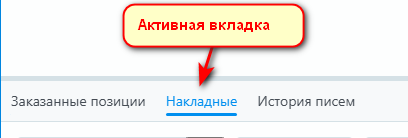
Наименование выбранной активной вкладки выделено синим цветом с нижним подчеркиванием:
Информация на вкладке может быть представлена двумя способами:
- Одиночный Документ с отображением полей
- Список Документов с отображением в виде таблицы
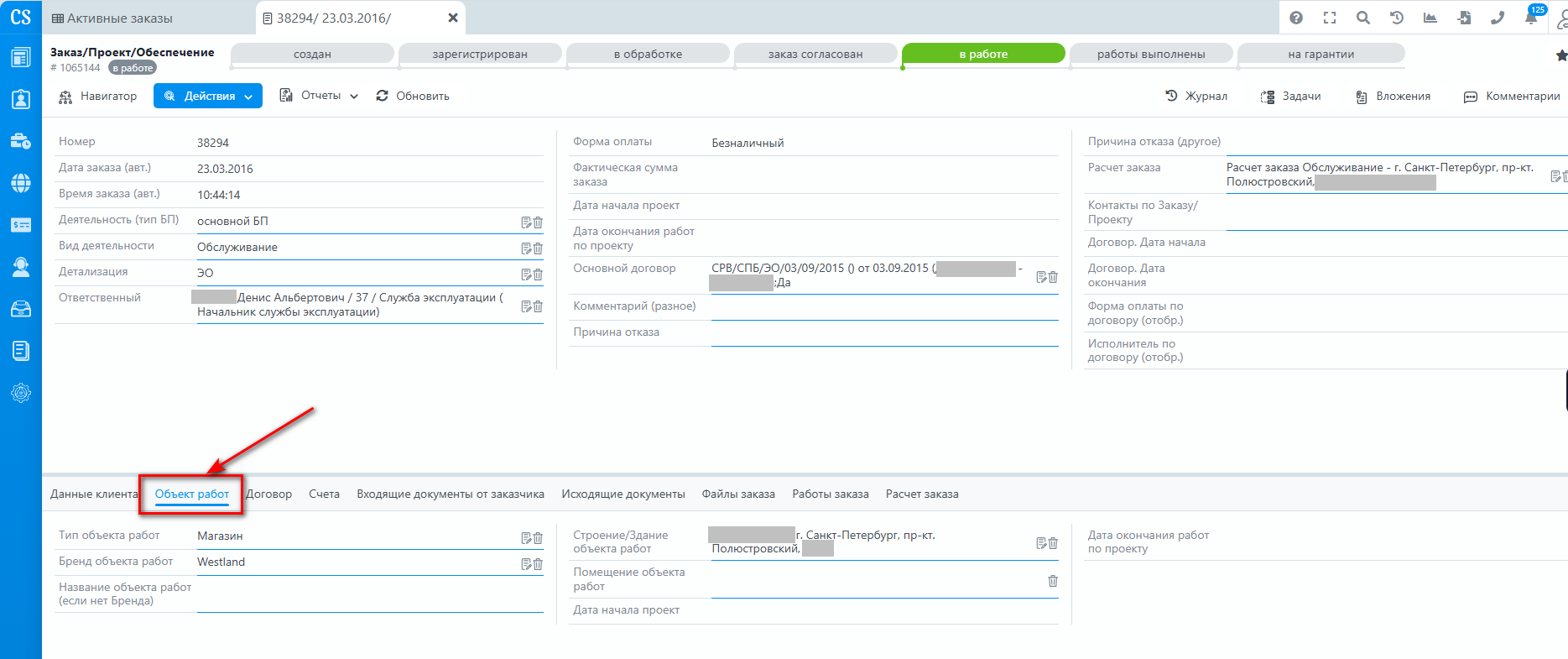
Пример вкладки с полями одиночного документа:
Для строительного заказа во вкладке "Объект работ" размещено подробное описание проекта в виде набора полей:
Пример вкладки со списком документов:
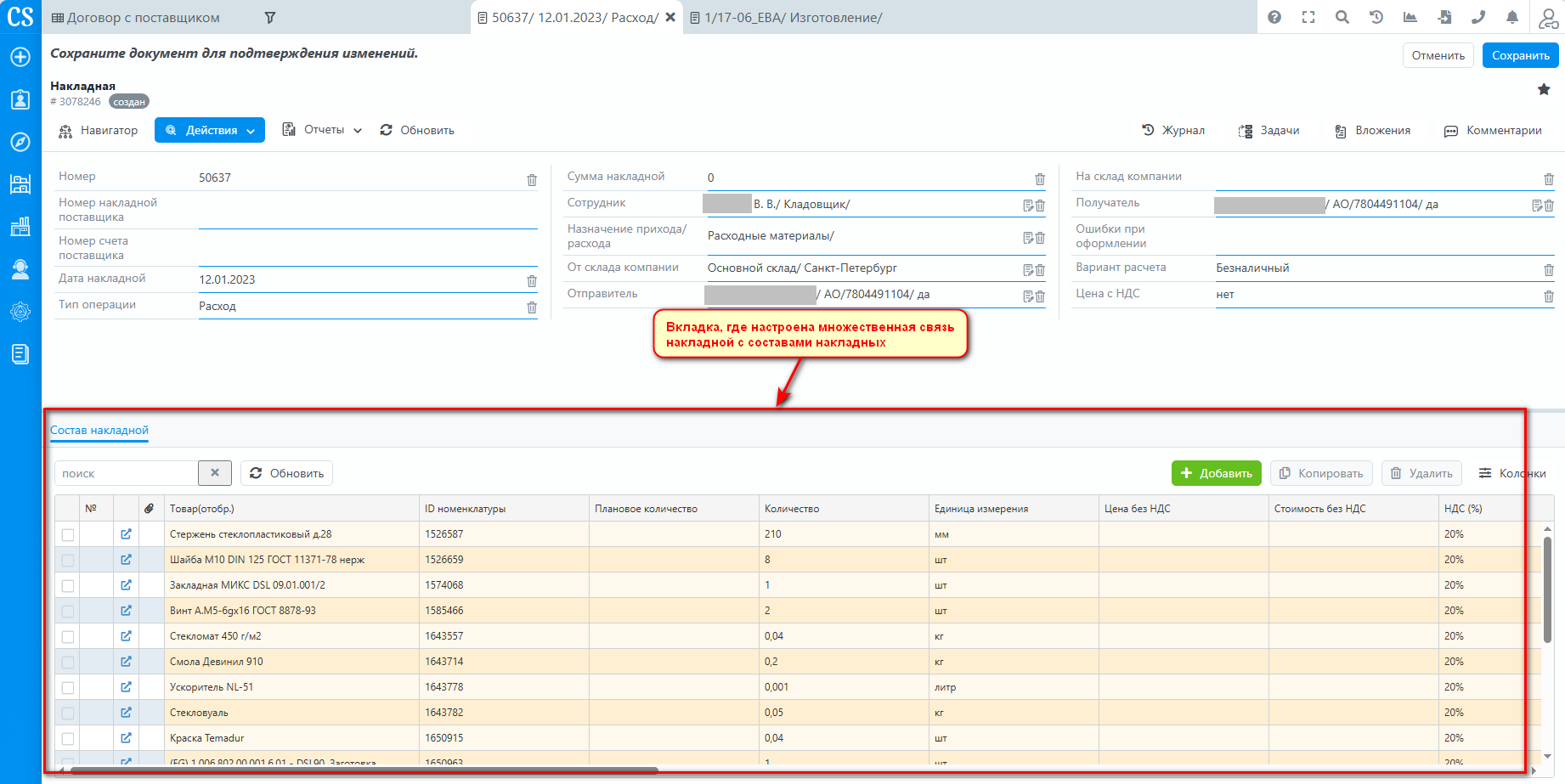
Нужно показать Документ "Накладная" вместе с составами накладной. Тогда составы накладной можно разместить в виде таблицы во вкладке "Состав накладной". Каждая строка таблицы представляет собой информацию по одному составу накладной:
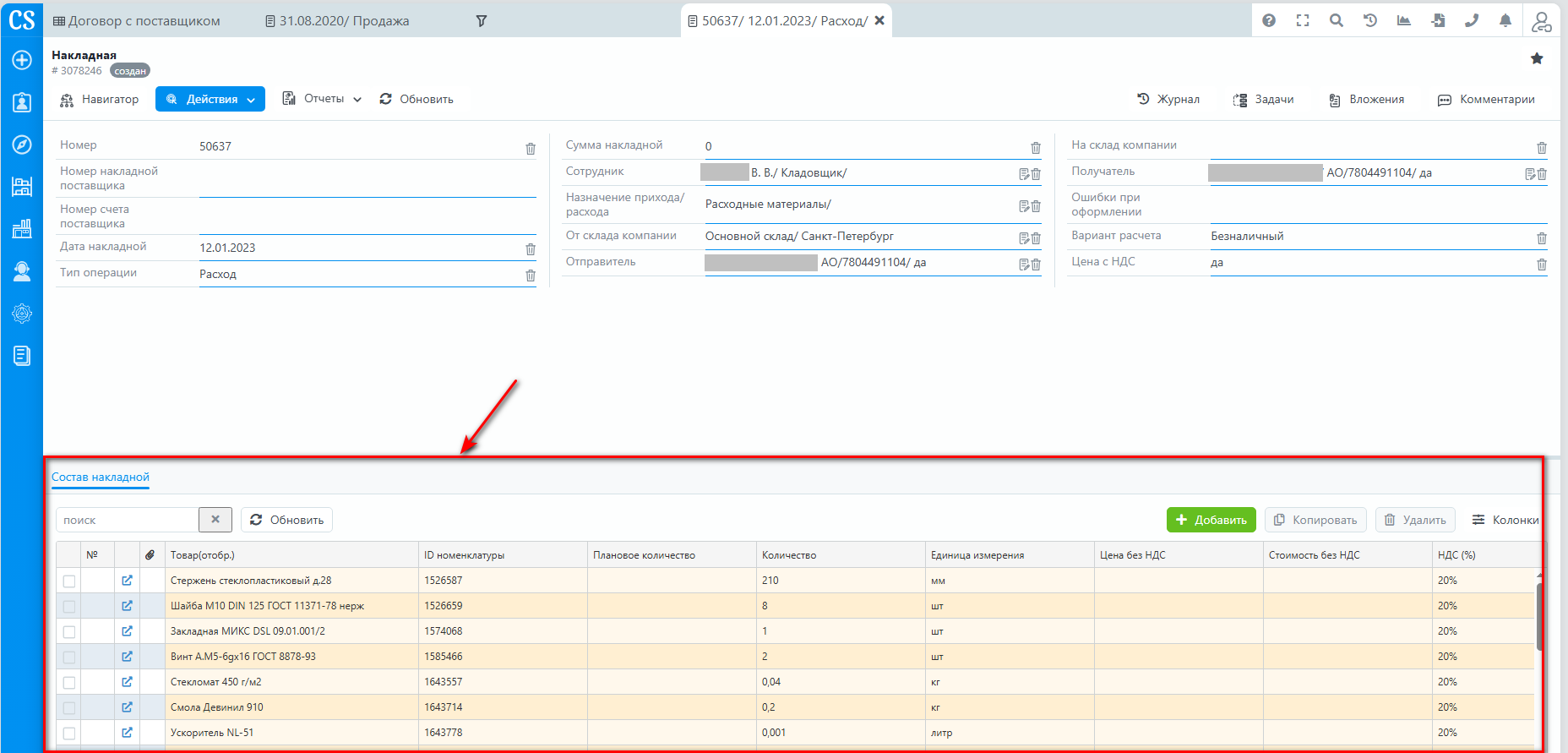
В этом случае можно кликнуть по любому Составу накладной и в соседней вкладке приложения откроется Документ "Состав накладной". Работу с представлениями Документов в виде таблицы подробнее смотрите здесь.
Отображение набора информационных полей и вкладок Карточки документа могут различаться в зависимости от роли пользователя. При необходимости, для изменения Карточки документа или прав доступа для роли пользователя обратитесь к администратору платформы Carabi Solutions Web.
Информационные поля документа
Содержимое каждого Документа описывается с помощью набора информационных полей различного типа. Набор полей создается для каждого определенного Вида документа разработчиками Carabi Solutions Web.
Особенности информационных полей Документа:
- поля могут быть различных типов данных
- поля бывают обязательные и необязательные к заполнению
- по уровню доступа Роли пользователя поля могут быть редактируемыми и нередактируемыми
У информационного поля есть наименование и значение:
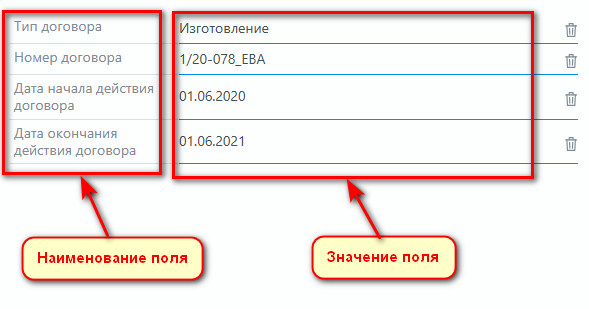
Значение поля – это конкретные данные, хранимые в поле.
Например, каждый Документ "Физическое лицо" соответствует некоторому конкретному физическому лицу. У одного Документа поле с наименованием "Фамилия" обладает значением - "Иванов", у другого Документа может быть значение "Петров", у третьего - "Сидоров" и т.д.
Типы данных полей
Данные, хранимые в значениях полей, могут быть различных типов.
Простой тип данных
Является базовым типом и предназначен для хранения значений простых типов. Например:
- Число
- Текст
- Дата
- Денежный
- Телефон
- Да/Нет
Примеры заполнения простого типа данных:
Тип данных - Число:

Тип данных - Текст:

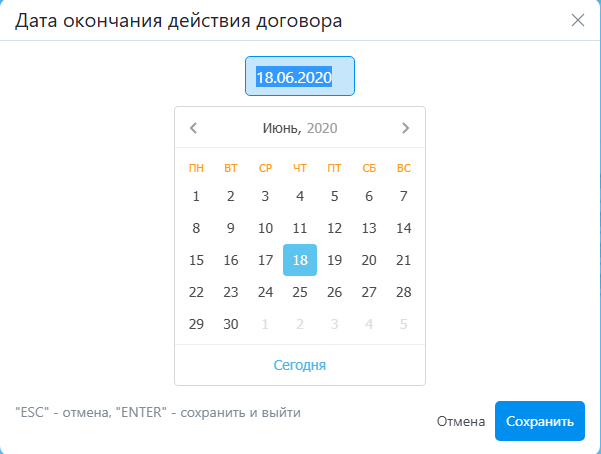
Тип данных - Дата:

Редактирование поля типа Дата:
Словарный тип данных
Представляет собой словарь, список всех возможных значений некоторых данных, которые должны быть описаны точно и однозначно. При нажатии на поле, которое содержит словарное значения, открывается выпадающее окно, где следует выбрать нужное значение или множество значений из словаря и нажать кнопку "Применить". Например, поле словарного типа "Условия оплаты":
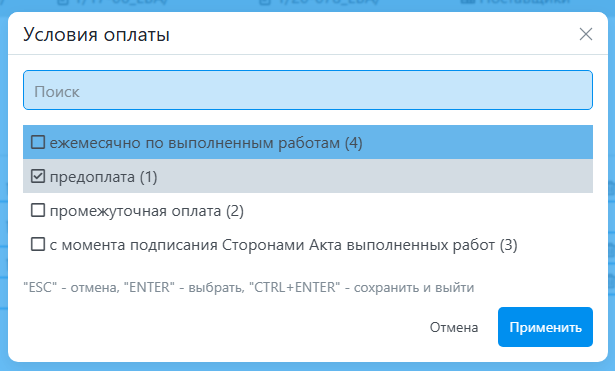
Если необходимо изменить состав словарного поля, то обратитесь к администратору платформы Carabi Solutions Web.
Ссылочный тип данных
Ссылочный тип данных - это такой тип данных поля в Документе, который не содержит самих значений, он ссылается на другой Документ на платформе Carabi Solutions Web.
Наличие в Документе поля ссылочного типа означает, что между несколькими Документами устанавливается логическая связь. Связи могут быть двух типов:
- Связь “Один к одному” - когда по ссылочному полю Документа устанавливается связь только с одним другим Документом. Например, Документ "Договор" может ссылаться только на один Документ "Заказчик", т.к. у договора всегда только один заказчик.
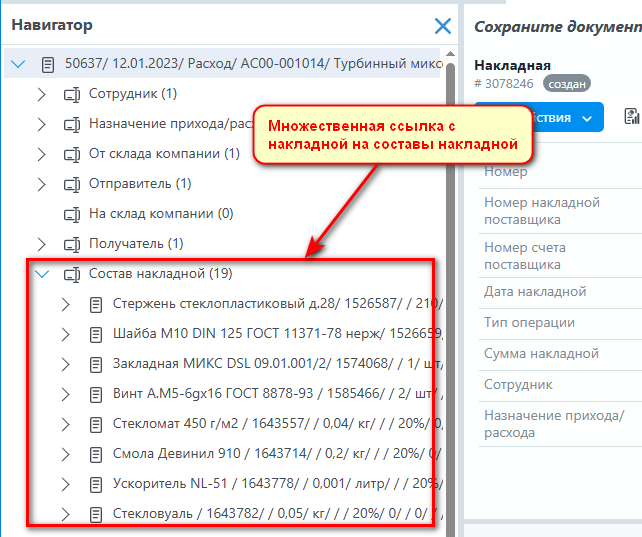
- Связь “Один ко многим” - когда по ссылочному полю Документа устанавливается связь с множеством других Документов. Например, Документ "Накладная" может ссылаться на множество Документов "Состав накладной".
Примеры связей и их отображения в Карточке документа:
1.Так выглядит связь "один к одному" в Навигаторе Карточки документа:
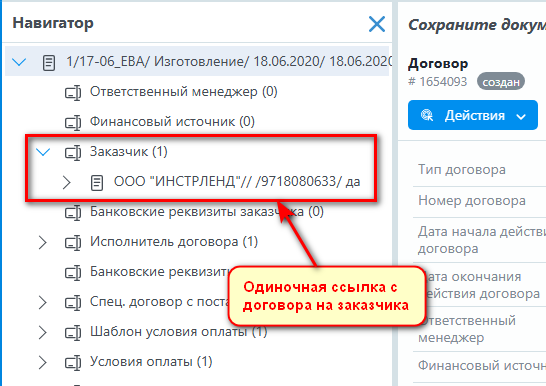
Для изменения ссылочного поля нужно кликнуть по нему:
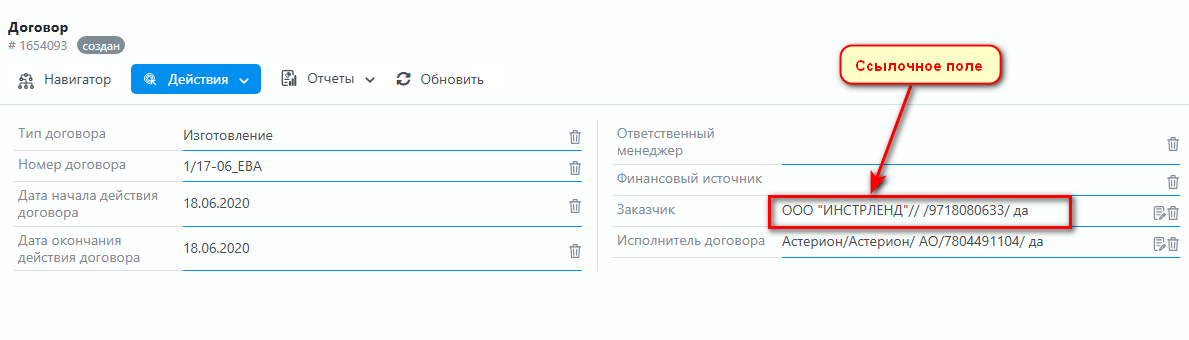
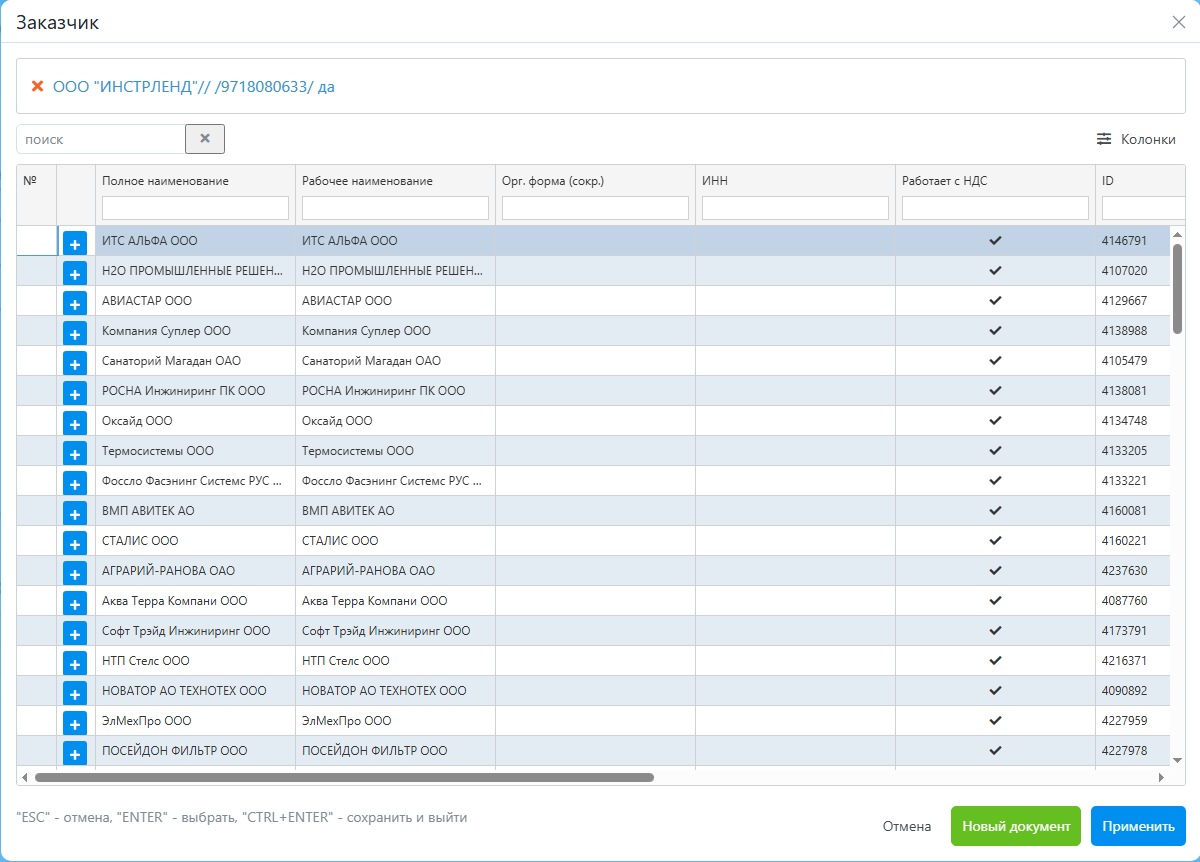
Откроется окно с выбором всех доступных Документов вида "Заказчик". Здесь можно либо выбрать один Документ, либо создать новый по кнопке "Новый документ":
2.Так выглядит связь "один ко многим" в Навигаторе Карточки документа:
Если в Карточке документа требуется отобразить ссылку "один ко многим", то для этого используются вкладки в нижней части экрана. Так выглядят составы накладной в Карточке документа "Накладная":
Обязательность заполнения полей
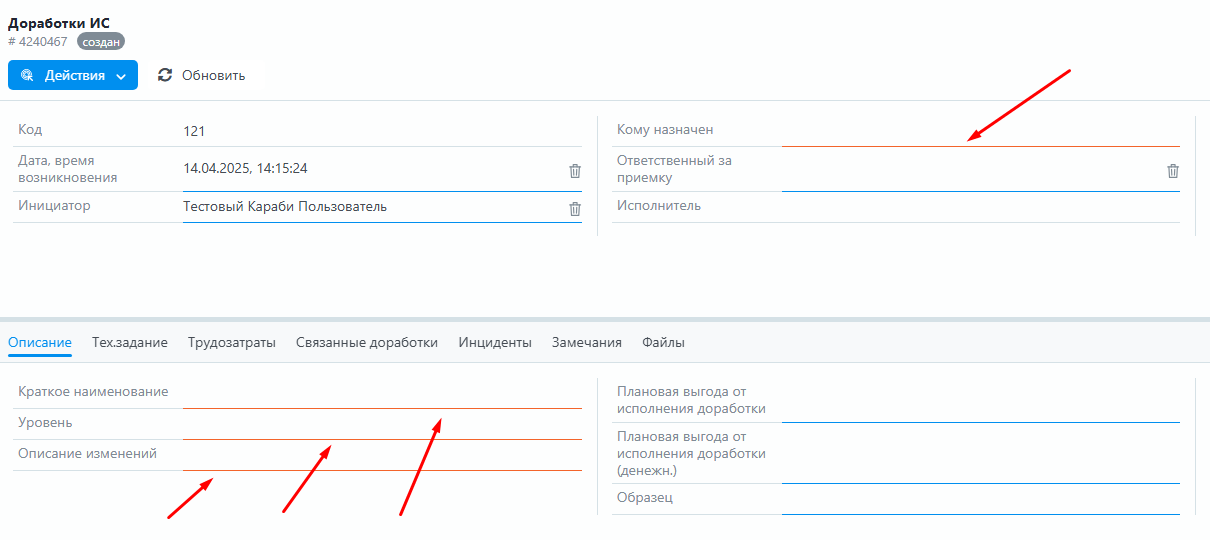
Бывают обязательные к заполнению поля и необязательные. При создании и сохранении документа система проверяет, все ли обязательные поля заполнены. Если хотя бы одно обязательное поле не заполнено, то система выдает предупреждение и не сохраняет Документ.
Нижняя граница обязательных к заполнению полей выделена красным цветом, например:
Действия с полями и уровни доступа по редактированию
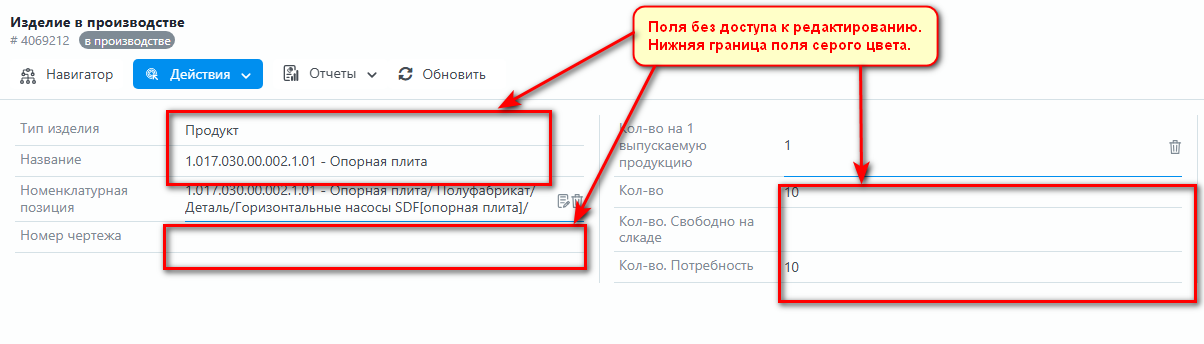
В зависимости от Роли пользователя и статуса Документа поля могут быть доступны к редактированию и недоступны к редактированию.
Если документ проходит какой-либо бизнес-процесс, то на определенных стадиях процесса возможность редактирования полей может изменяться.
Нижняя граница полей без доступа к редактированию выделена серым цветом:
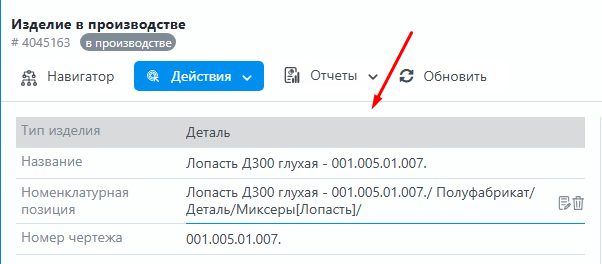
Если переместить курсор на поле без возможности редактирования, то такое поле подсвечивается серым цветом:
Существуют поля, которые отображаются не для всех Ролей пользователя. Например, в одной и той же карточке документа "Клиент", пользователь под ролью "Бухгалтер" видит платежные реквизиты и контакты клиента, а пользователь под ролью "Менеджер" видит только контакты клиента
Управляющие элементы поля
В правой части поля, в зависимости от типа данных и доступа, могут располагаться управляющие полем элементы.
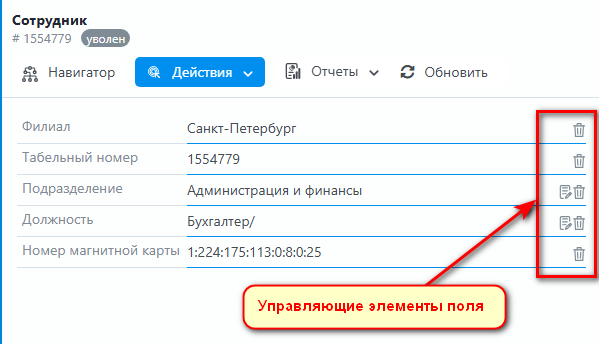
 - элемент "Корзина" отвечает за очистку значения поля
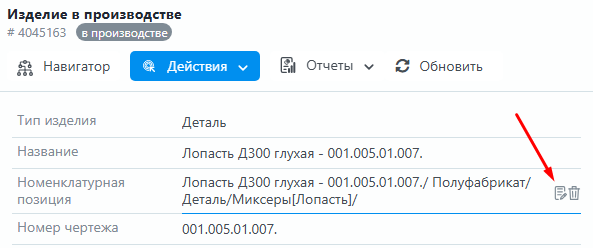
 - этот элемент может находиться только в ссылочном поле.
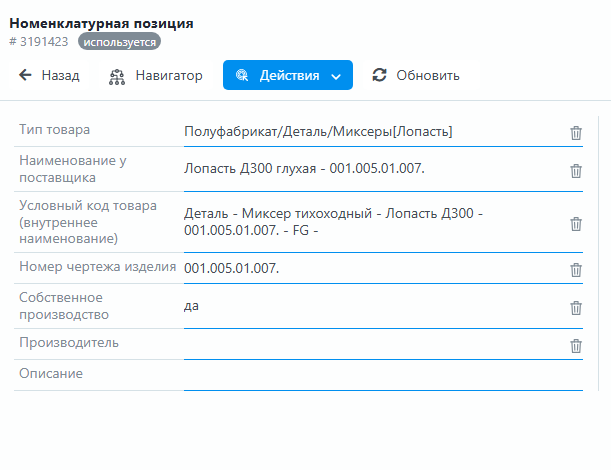
Если кликнуть на элемент , то сразу открывается Документ, на который установлена ссылка:
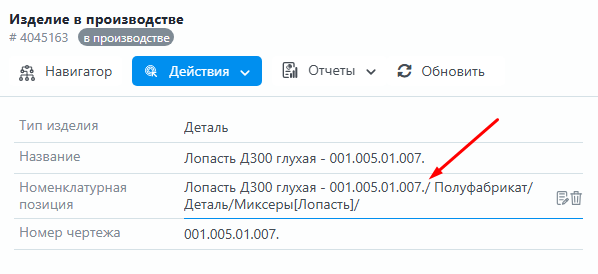
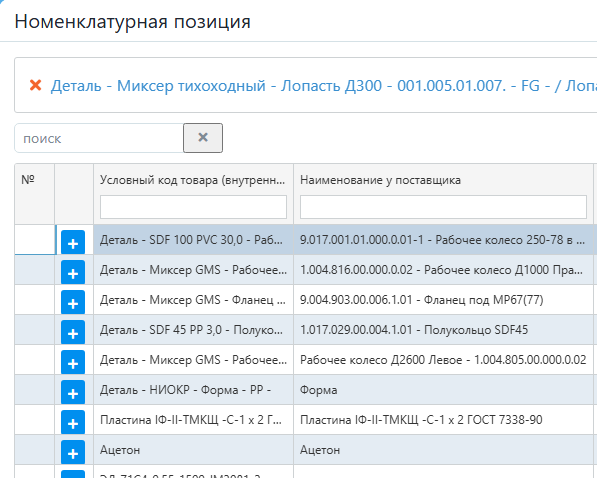
Если кликнуть по значению поля, то открывается список Документов, для установления ссылки на нужный Документ:
Сохранение документа
Для сохранения, внесенных в поля документа изменений, необходимо нажать на кнопку "Сохранить", расположенную в правом верхнем углу экрана приложения:
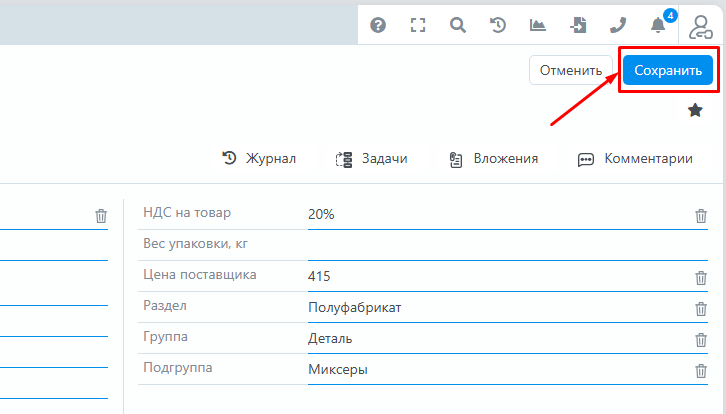
Если все обязательные поля документа заполнены и по бизнес-процессу, в котором документ принимает участие, все условия соблюдены, то документ успешно сохранится. Иначе, пользователь увидит всплывающее окно с предупреждением или описанием ошибки.