Рабочий стол
Описание рабочего стола приложения. Добавление и редактирование элементов рабочего стола.
- Что такое рабочий стол приложения
- Добавление новых элементов рабочего стола
- Режим редактирования элементов рабочего стола
Что такое рабочий стол приложения
Рабочий стол предназначен для быстрого доступа пользователя к наиболее важным и часто используемым объектам платформы Carabi Solutions Web. Также, с Рабочего стола можно запускать какие-либо действия, например "Создать документ".
Объекты платформы представляют собой списки документов, отдельные документы, отчеты, "снимки" текущего состояния системы для проведения мониторинга деятельности предприятия и т.д.
Иными словами, элемент Рабочего стола можно назвать ярлыком, по нажатию на который открывается закрепленный за ним объект платформы Carabi Solutions Web или инициируется какое-либо действие с документом.
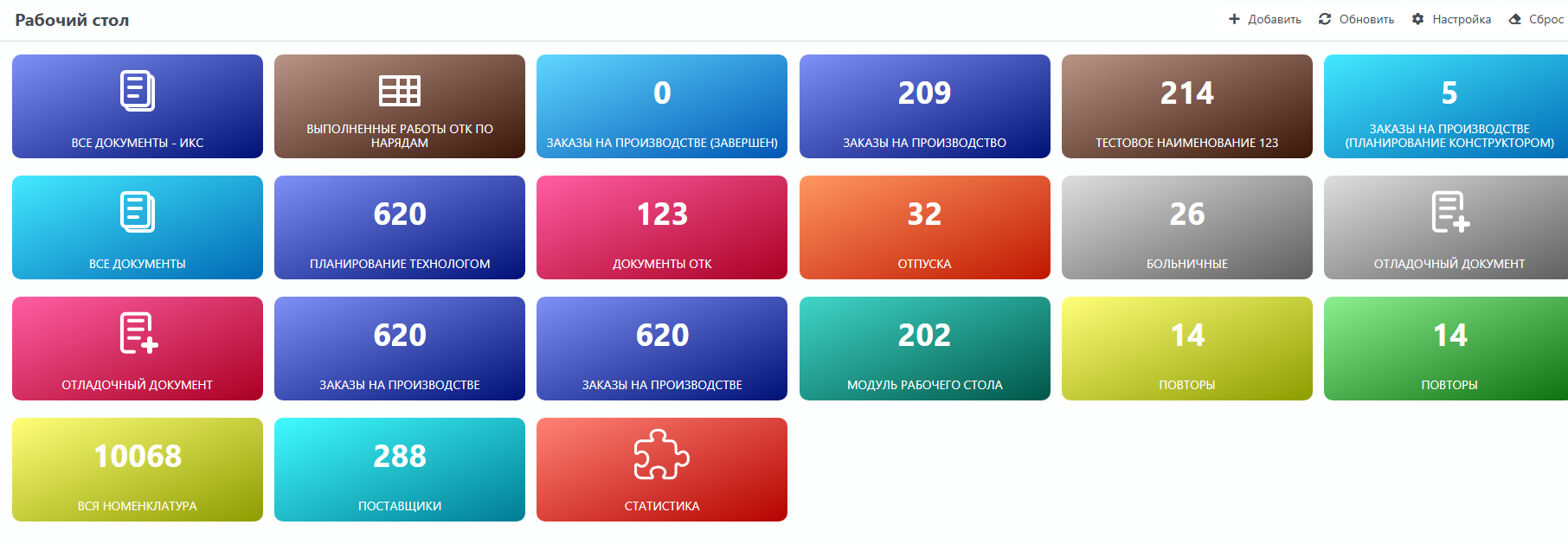
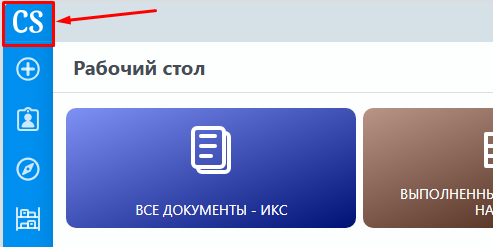
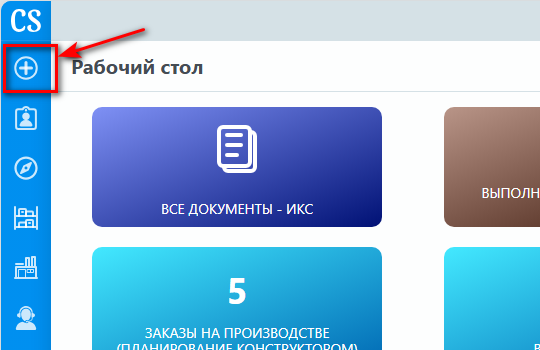
Рабочий стол открывается по умолчанию после авторизации пользователя на платформе Carabi Solutions Web. Либо его можно открыть, кликнув по иконке "CS" в левом верхнем углу экрана приложения:
Примеры элементов Рабочего стола:
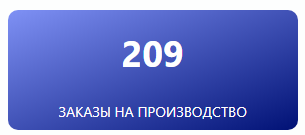 - в приложении зарегистрировано 209 заказов на производство, при нажатии на элемент откроется отфильтрованный по статусу "в производстве" список заказов на производство.
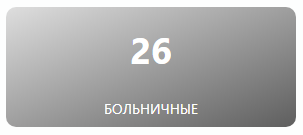 - по 26 сотрудникам предприятия оформлены больничные листы, при нажатии на элемент откроется список этих сотрудников
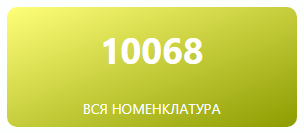 - для производства используется 10068 различных номенклатур, при нажатии на элемент откроется список этих номенклатур
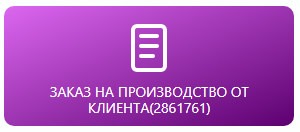 - при нажатии на элемент откроется конкретный заказ на производство с id=2861761
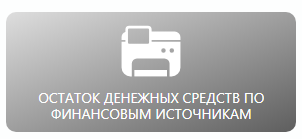 - при нажатии на элемент откроется окно генерации отчета "Остаток денежных средств по финансовым источникам"
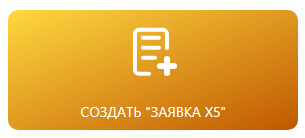 - при нажатии на элемент откроется документ для создания заявки
Добавление новых элементов рабочего стола
Состав элементов рабочего стола настраивается администратором приложения Carabi Solutions Web для конкретной роли, но может быть настроен и самим пользователем.
На Рабочий стол можно поместить любой элемент Основного меню, которое располагается в виде вертикальной плашки в левой части экрана приложения:
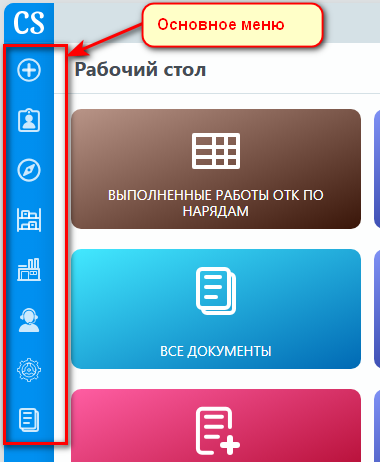
Мы рассмотрим следующие возможности добавления элементов на Рабочий стол:
- Добавление списка документов
- Добавление отчета
- Добавление отдельного документа
- Добавление элемента для создания документа
Добавление списка документов
Для добавления нового элемента нужно кликнуть по кнопке "Добавить" в верхней правой части экрана приложения:
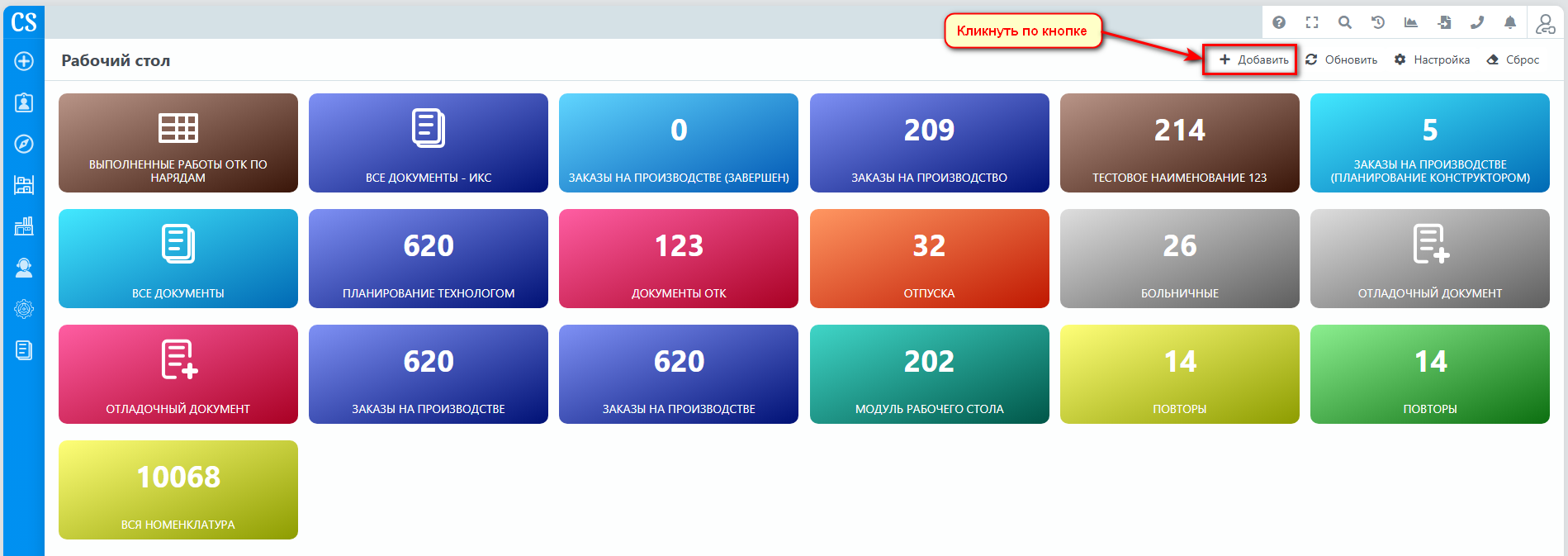
Появится окно с разделами Основного меню:
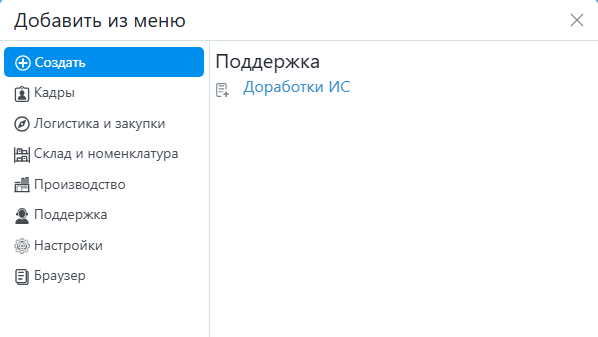
Состав элементов Основного меню для каждого предприятия различный и зависит от требуемого функционала.
Нужно выбрать раздел меню и требуемый элемент. Например, список документов "Заказы на производстве", который находится в разделе "Производство":
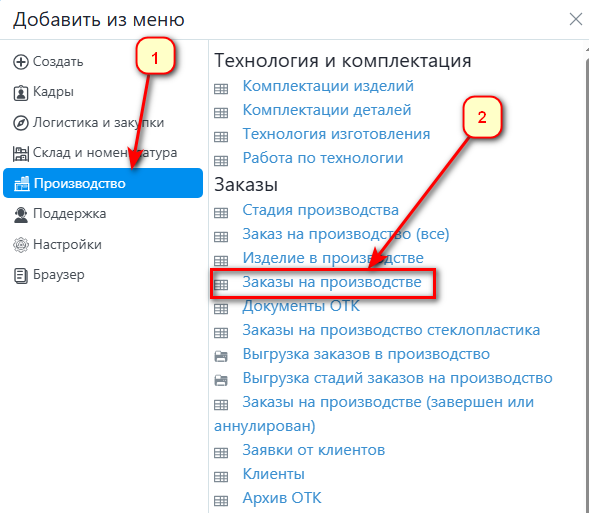
После этого на Рабочем столе появится новый элемент "Заказы на производстве":
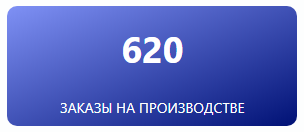
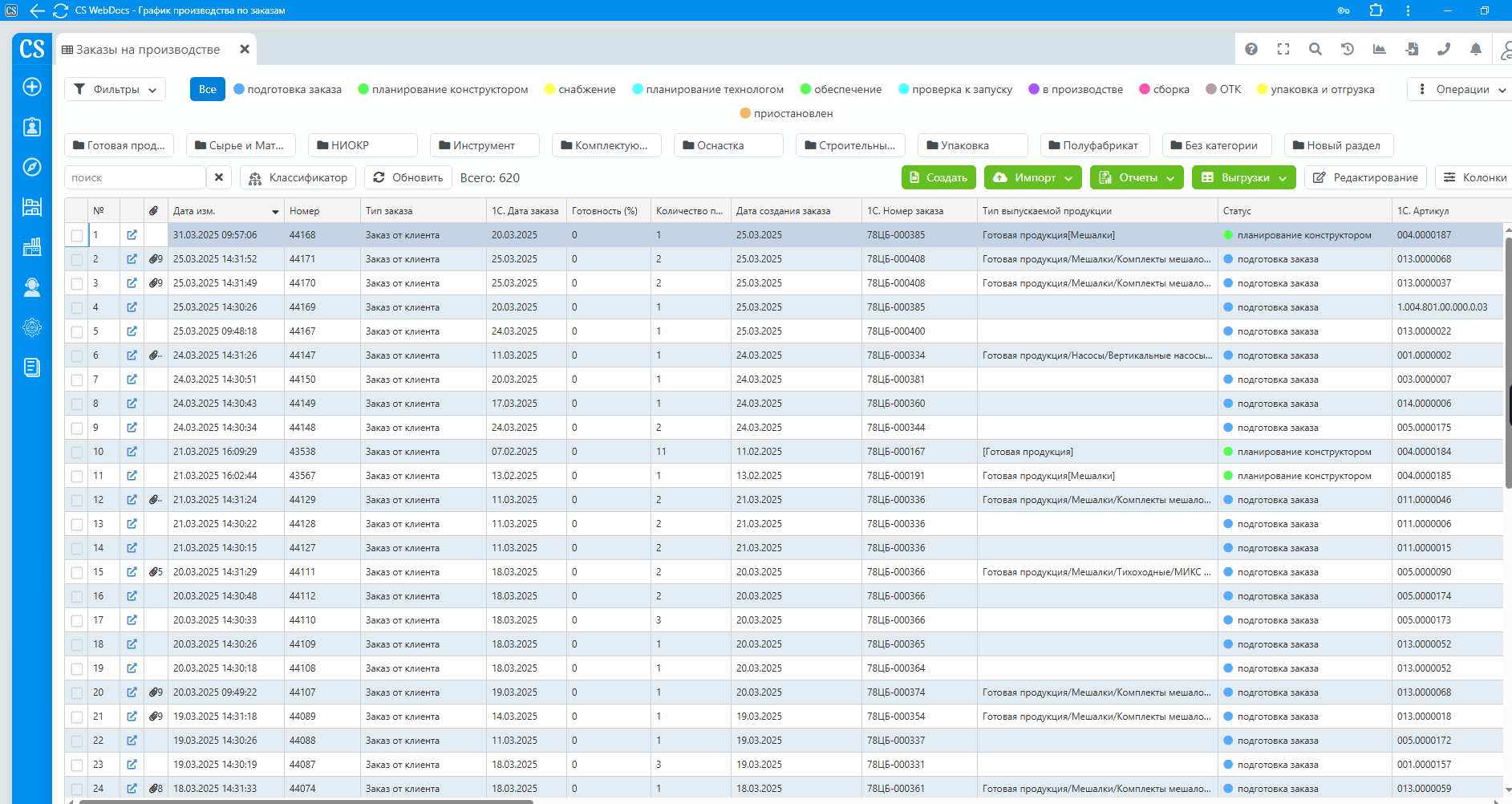
По нажатию на этот элемент открывается список из 620 документов "Заказы на производстве", организованный в виде таблицы:
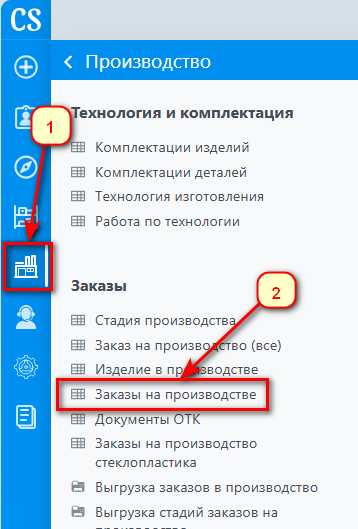
Также, список документов можно добавить на Рабочий стол через другой интерфейс. Сначала необходимо через Основное меню найти и открыть требуемый список документов:
Далее, откроется список документов "Заказы на производстве", где в правом верхнем углу экрана нужно нажать на кнопку "Операции" и выбрать "Добавить в меню":
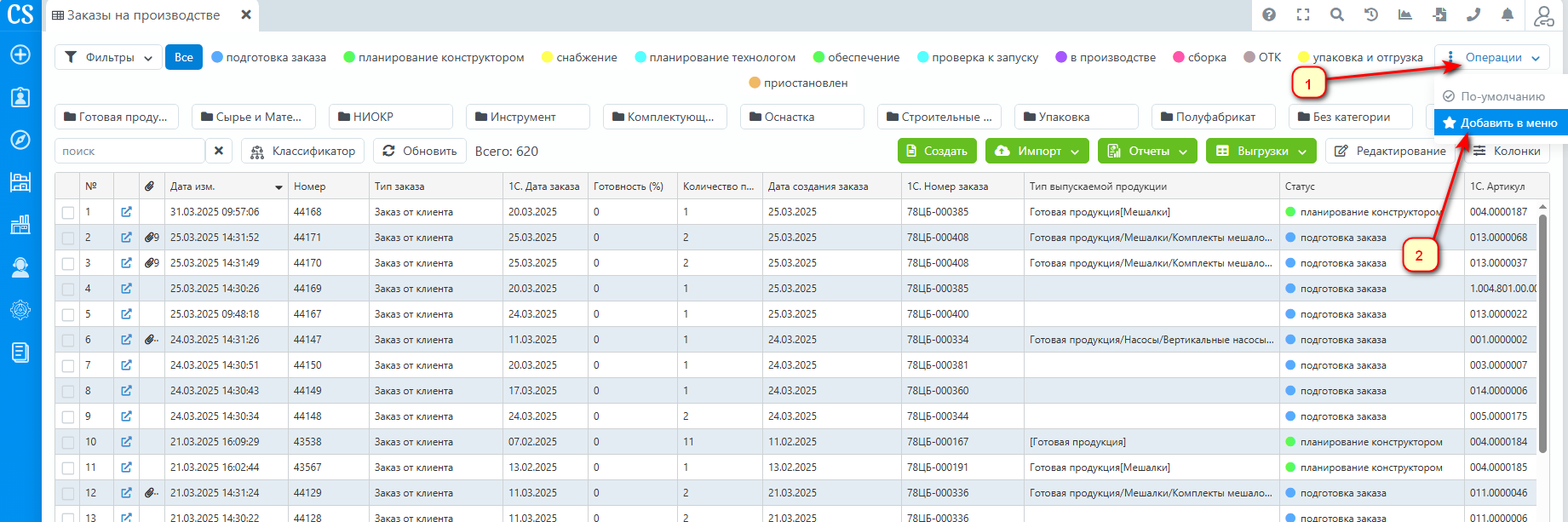
Откроется окно, где нужно выбрать раздел "Рабочий стол" и отредактировать название в меню:
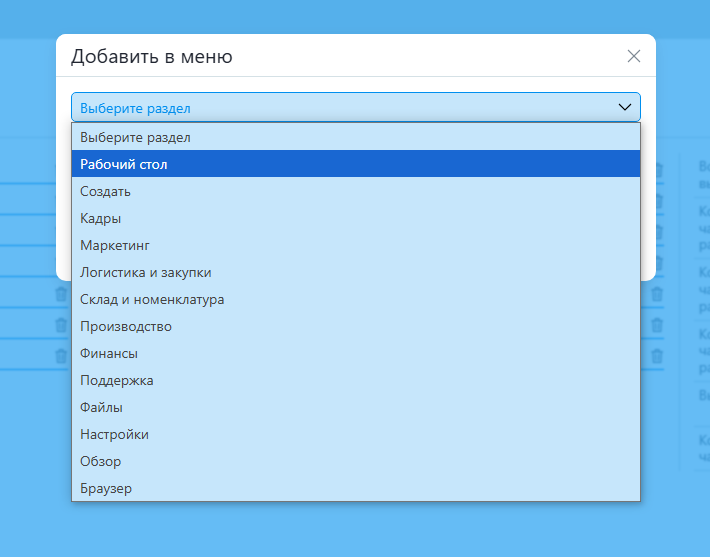
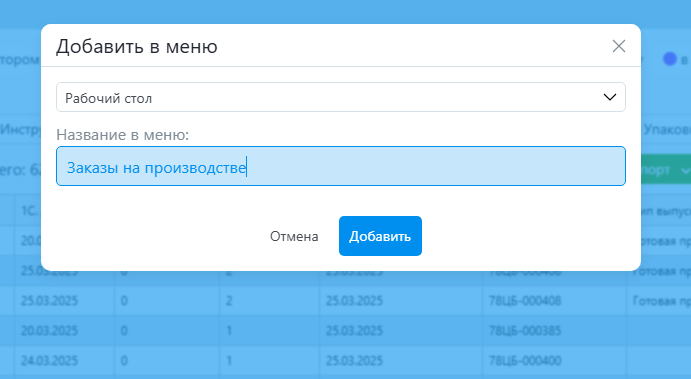
После этого на Рабочем столе появится новый элемент "Заказы на производстве":
Добавление отчета
Таким же образом, на Рабочий стол можно добавить отчет, если он присутствует в Основном меню. Например, можно добавить отчет "Начисления сотрудникам", который находится в разделе "Кадры". Отчеты отличаются от списков документов иконкой, находящейся слева от наименования элемента меню:
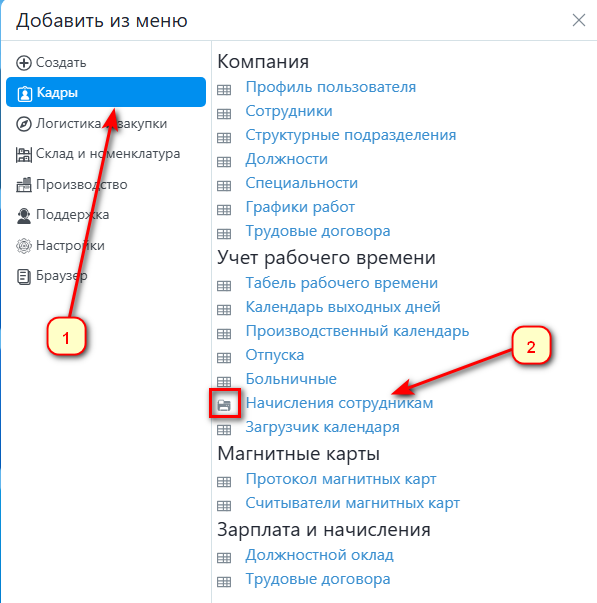
После этого на Рабочем столе появится новый элемент "Начисления сотрудникам":
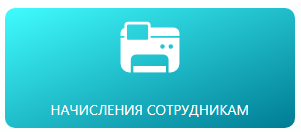
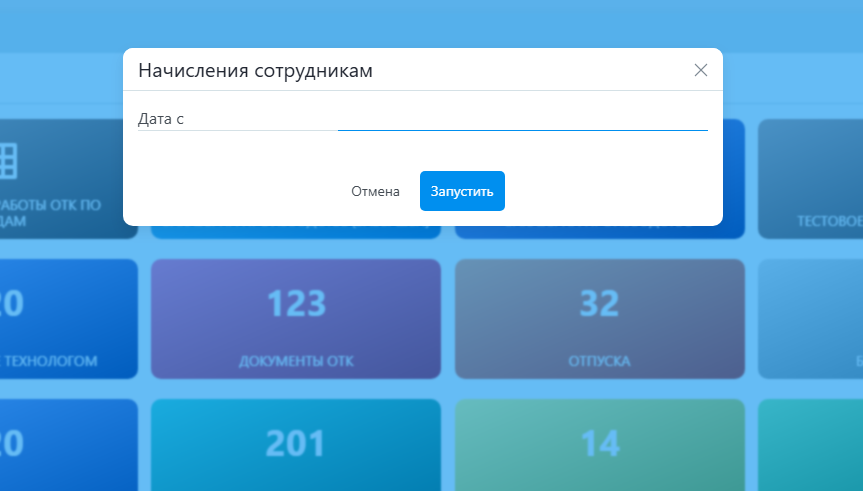
По нажатию на этот элемент открывается форма запуска отчета, где нужно заполнить параметры отчета и запустить его генерацию:
Добавление отдельного документа
Иногда требуется добавить на Рабочий стол отдельный документ. Например, вам необходимо периодически сверяться с производственным календарем, для чего вам нужно организовать быстрый доступ к этому документу.
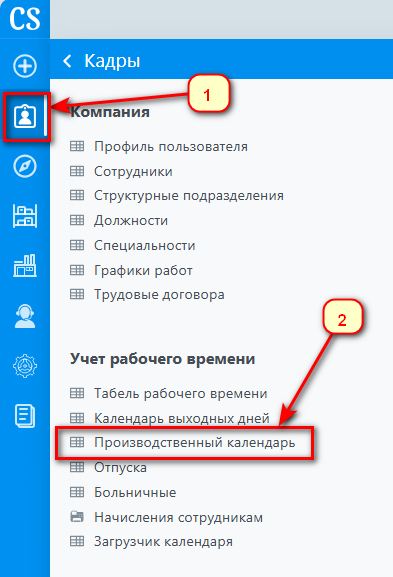
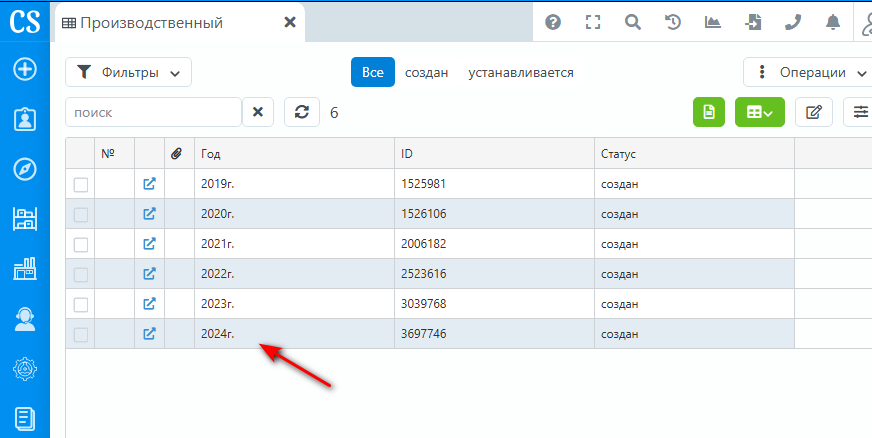
В этом случае, сначала нужно найти список документов "Производственный календарь" через Основное меню, выбрать нужный документ (в нашем примере это будет календарь за 2024 год) и кликнуть по нему:
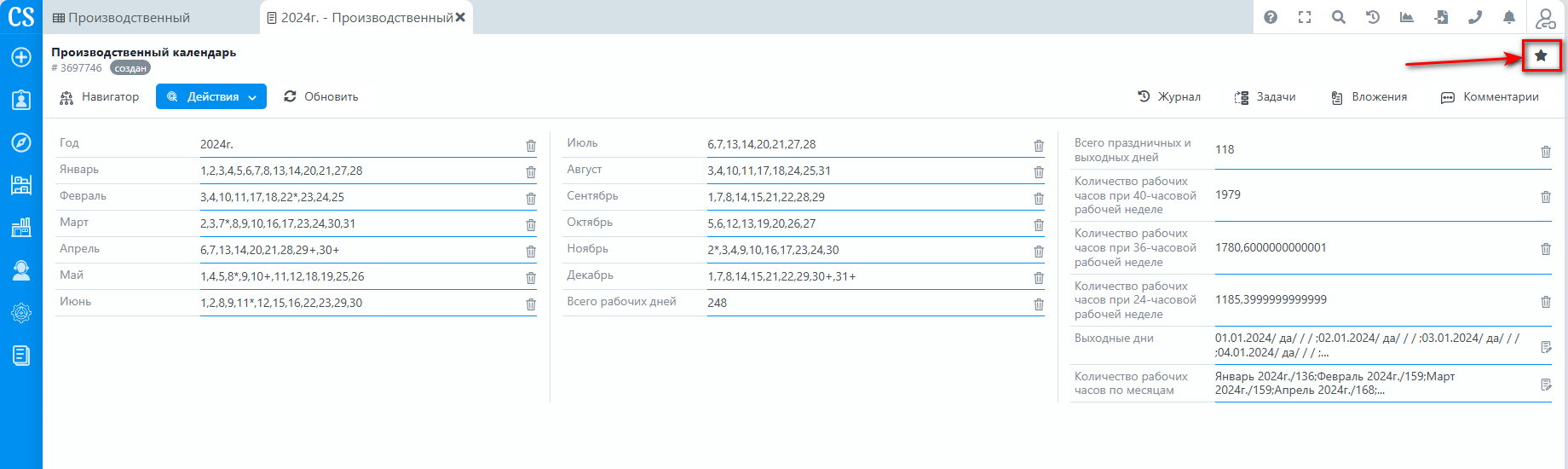
Откроется карточка документа. Для добавления документа на Рабочий стол нужно в правом верхнем углу экрана кликнуть по звездочке:
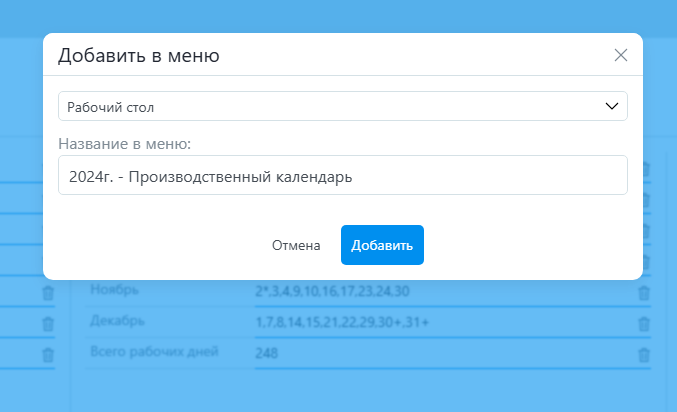
Откроется окно, где нужно выбрать раздел "Рабочий стол" и нажать на кнопку "Далее". Название в меню в случае добавления отдельного документа не редактируется, остается по-умолчанию:
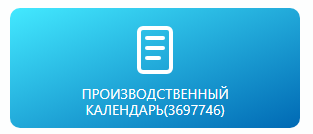
После этого на Рабочем столе появится новый элемент "Производственный календарь". В скобках, после названия, указывается идентификатор документа в системе:
Добавление элемента для создания документа
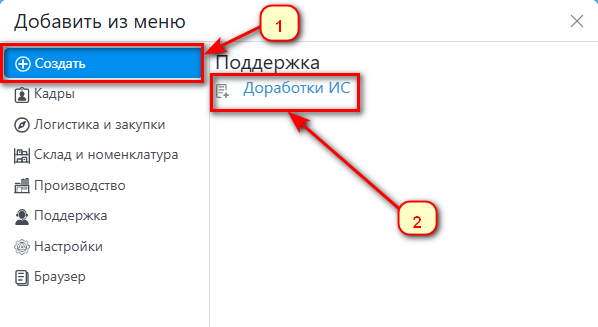
На Рабочем столе можно разместить элемент, по нажатию на который откроется форма создания нового документа. Но для этого администратор Carabi Solutions Web должен заранее настроить и разместить в Основном меню, в разделе со знаком "+", специальный объект по созданию нового документа. Например, вам нужно разместить на Рабочем столе элемент запуска создания доработки информационной системы. Для этого вам нужно открыть Основное меню и в разделе со знаком "+" выбрать "Доработки ИС":
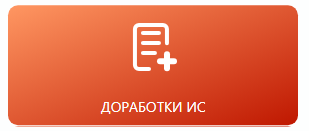
После этого на Рабочем столе появится элемент "Доработки ИС":
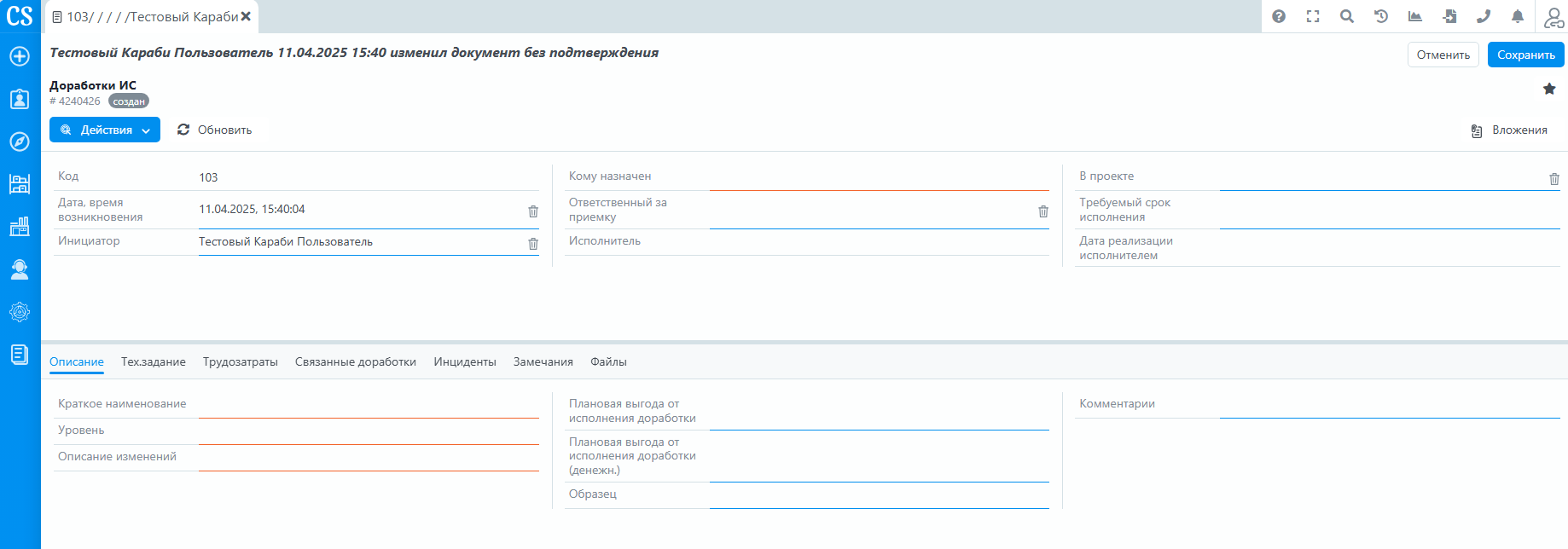
По нажатию на элемент откроется форма по созданию новой доработки информационной системы:
Режим редактирования элементов рабочего стола
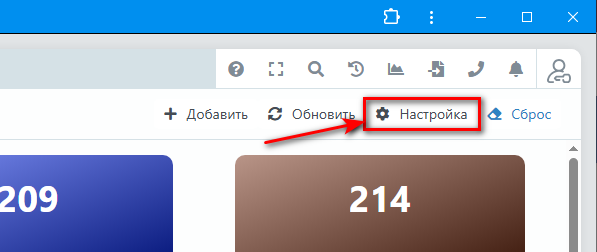
Режим редактирования позволяет настроить отображение элементов Рабочего стола. Для его активации нужно нажать на кнопку “Настройка”, расположенную на Рабочем столе, в правом верхнем углу экрана приложения:
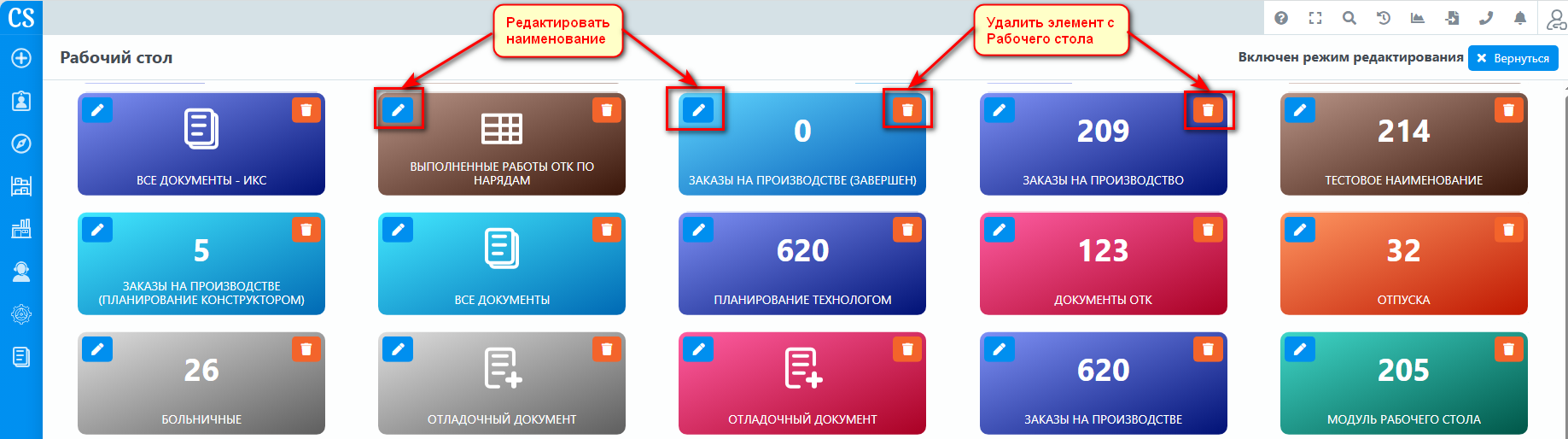
После этого на элементах Рабочего стола появятся иконки режимов редактирования наименования и удаления элемента с Рабочего стола:
Редактирование наименования элемента
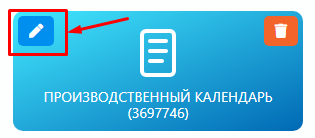
Для изменения наименования нужно нажать на иконку "карандаш" в левом верхнем углу элемента:
Изменить наименование:
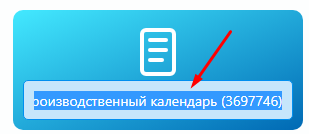
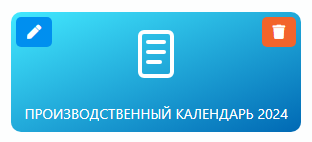
Кликнуть курсом мыши в сторону от элемента и появится новое наименование:
Удаление элемента
Для удаления элемента с Рабочего стола необходимо нажать на иконку "корзина":
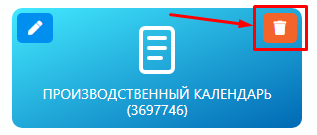
После этого отображение элемента на Рабочем столе пропадет. Т.к. элемент Рабочего стола представляет собой ссылку на объект платформы Carabi Solutions Web, то соответственно удаляется только ссылка. Сам объект остается нетронутым.
Изменение расположения элемента
Для изменения расположения элемента Рабочего стола необходимо навести на элемент курсор мыши, зажать левую клавишу мыши и переместить в желаемую область:
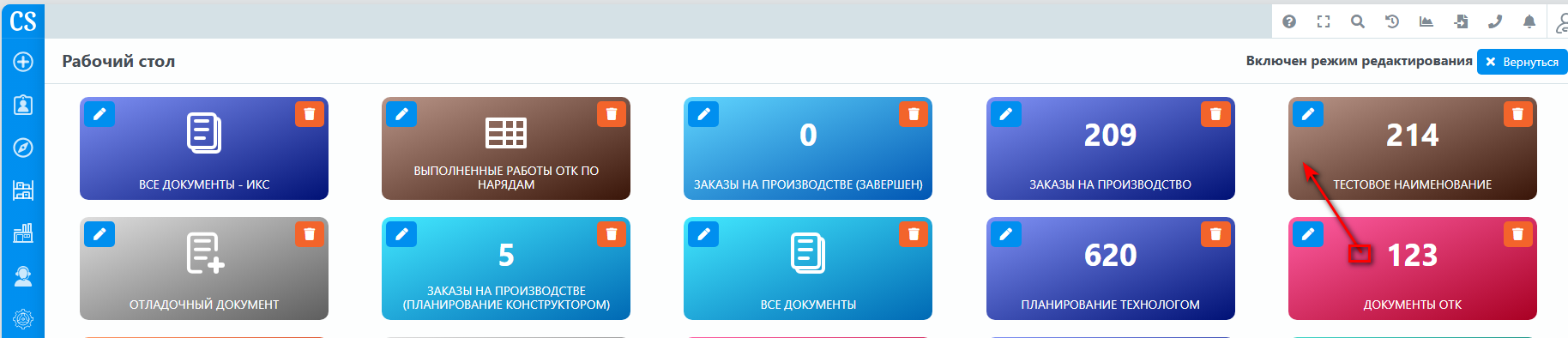
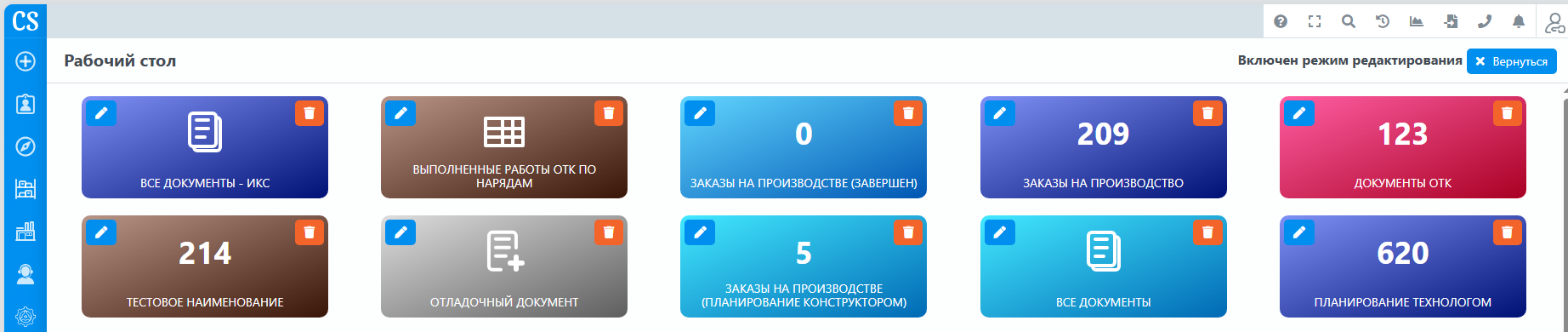
Элементы поменяют свое положение на экране:
Выход из режима настройки
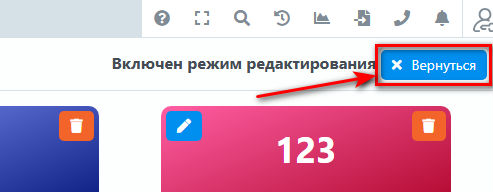
Для выхода из режима настройки Рабочего стола нужно нажать на кнопку "Вернуться":
Сброс настроек до начального состояния
Если требуется вернуться к изначальным настройкам Рабочего стола, до всех пользовательских изменений, то следует нажать на кнопку "Сброс", которая находится в правом верхнем углу экрана приложения:
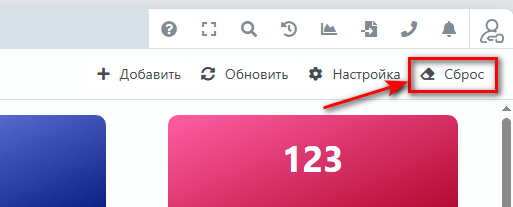
Сброс настроек позволяет вернуться к стандартным настройкам Рабочего стола для роли пользователя.