Основное меню и Рабочий стол для пользователей различных предприятий могут отличаться. Список элементов Основного меню и Рабочего стола настраивается в зависимости от доступных функций предприятия и роли пользователя. Также, элементы Рабочего стола пользователь может настраивать под себя самостоятельно.
# Основное меню Основное меню представляет собой панель, состоящую из разделов, представляющих собой направления деятельности предприятия. Из основного меню пользователи получают доступ к объектам системы - документам. [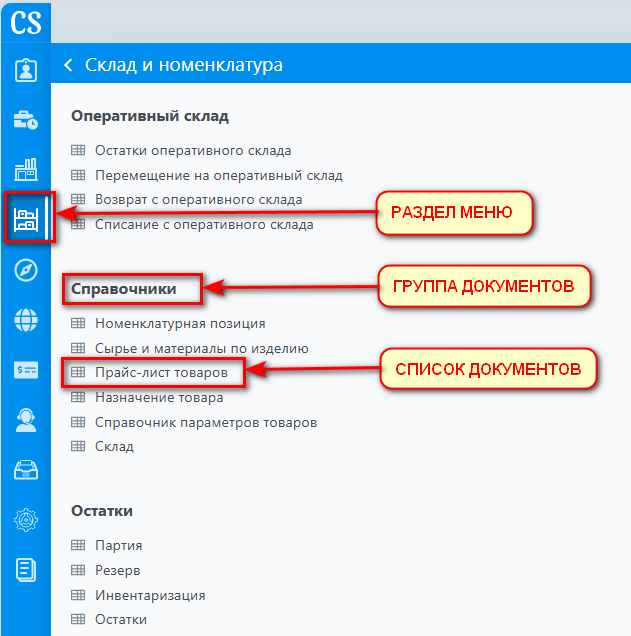](https://docs.carabisol.ru/uploads/images/gallery/2025-04/osnovnoe-meniu-s-kommentariiami.png) **Раздел меню** Группы документов или функциональные модули собраны по смыслу и объединены в основные разделы навигационного меню. Примеры разделов меню: "Продажи", "Кадры", "Логистика", "Склад". Выбранный раздел выделяется темно-синим цветом, его название отображается в заголовке выпадающего блока меню. Разделы основного меню снабжены всплывающими подсказками, появляющимися при наведении указателя мыши на пункт меню. **Группа документов** Группа документов используется для объединения документов, связанных с определенным бизнес-процессом в предприятии. Примеры групп документов: "Работа с клиентами", "Справочники", "Склад сырья". **Списки документов** Предназначены для систематизированного хранения информационных объектов платформы в виде электронных документов. Например "Клиенты", "Номенклатурная позиция", "Маршрутные листы", "Заказы". Для подробного ознакомления с документами обратитесь к разделу "Документы".Обратитесь к вашему IT-специалисту для более удобной настройки и группировки разделов, групп документов и списков документов в случае, если это необходимо.
**Мобильная версия основного меню** На мобильной версии основное меню располагается внизу страницы. Структура меню аналогична версии для ПК. [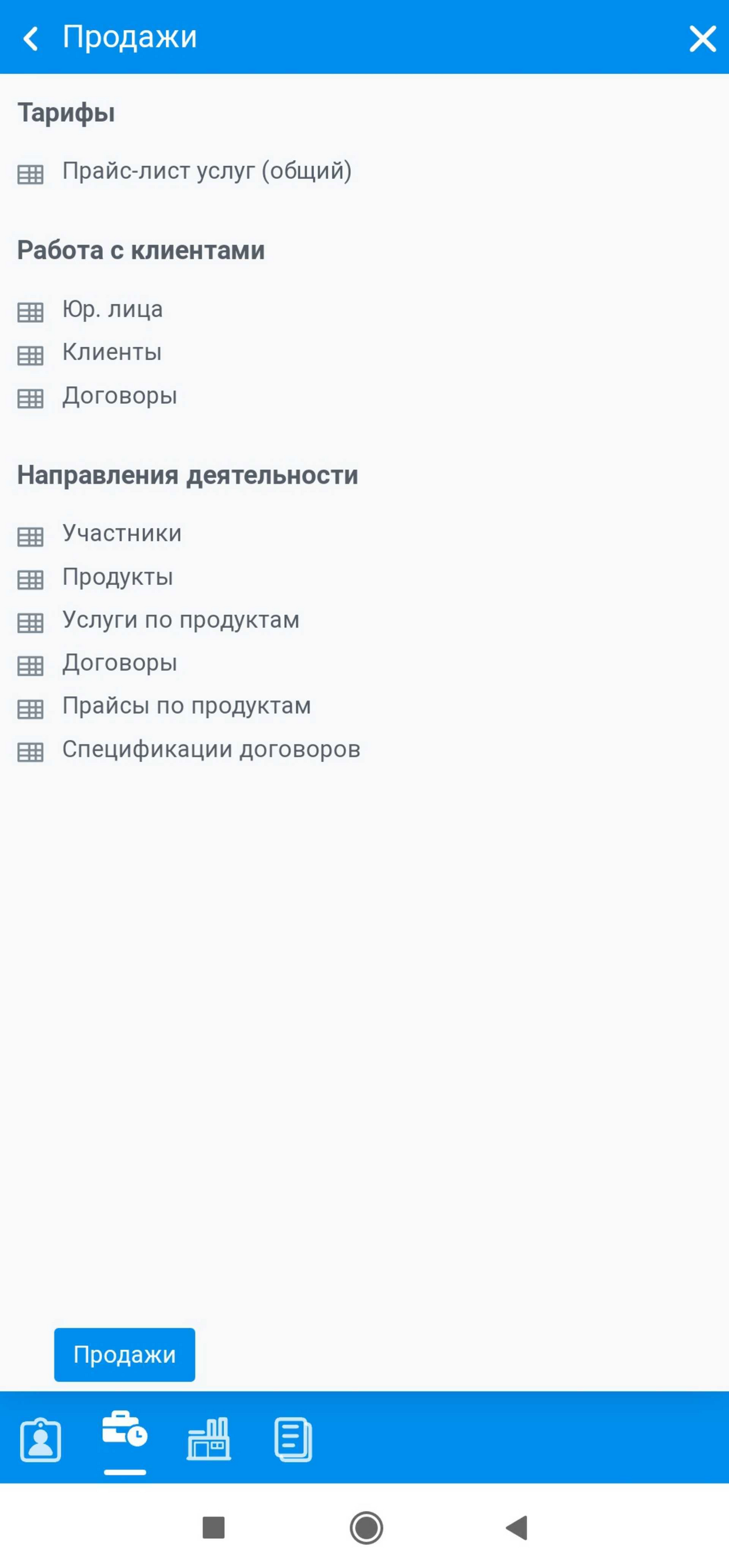](https://docs.carabisol.ru/uploads/images/gallery/2025-03/5-mobilnaia-versiia.png) # Сервисное меню Сервисное меню предназначено для быстрого доступа к различным функциям, помогающим пользователям в работе с платформой. [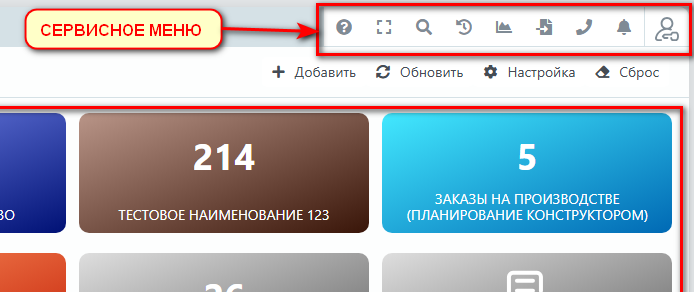](https://docs.carabisol.ru/uploads/images/gallery/2025-04/servisnoe-meniu-obshhii-vid.png)Элементы Сервисное меню для пользователей различных предприятий могут отличаться. Список элементов Основного меню и Рабочего стола настраивается в зависимости от доступных функций предприятия и роли пользователя.
### Контекстная помощь [](https://docs.carabisol.ru/uploads/images/gallery/2025-04/TTtimage.png) - при нажатии на кнопку вы попадаете на страницу с документацией по ПО Carabi Solutions Web. В зависимости от вкладки, на которой вы находитесь, открывается соответствующий раздел контекстной помощи. Помощь представляет собой описание функционала платформы либо инструкцию по бизнес-процессу, организованному в системе. ### Полноэкранный режим [](https://docs.carabisol.ru/uploads/images/gallery/2025-04/veTimage.png)- полноэкранный режим позволяет активировать режим отображения информации, в котором для работы в приложении используется все доступное пространство экрана дисплея. Пользователь не увидит никаких частей рабочего стола ПК и панели браузера. ### Поиск [](https://docs.carabisol.ru/uploads/images/gallery/2025-04/gzVimage.png)- с помощью поиска можно найти требуемые документы, таблицы или отчеты, где встречается введенная поисковая строка. Поиск учитывает порядок слов в искомом документе. Регистр введенных символов не имеет значения, также, документ можно искать по его идентификатору. Поиск документа можно осуществитесь как по его ID, так и наименованию: [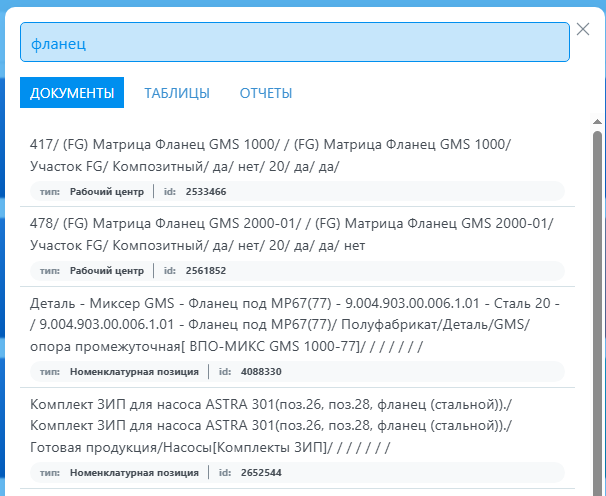](https://docs.carabisol.ru/uploads/images/gallery/2025-04/servisnoe-meniu-poisk.png) ### История [](https://docs.carabisol.ru/uploads/images/gallery/2025-04/sxkimage.png)- история показывает отсортированные по дате и времени списки групп документов и сами документы, которые вы открывали ранее. С помощью истории вы можете вернуться к этим объектам. [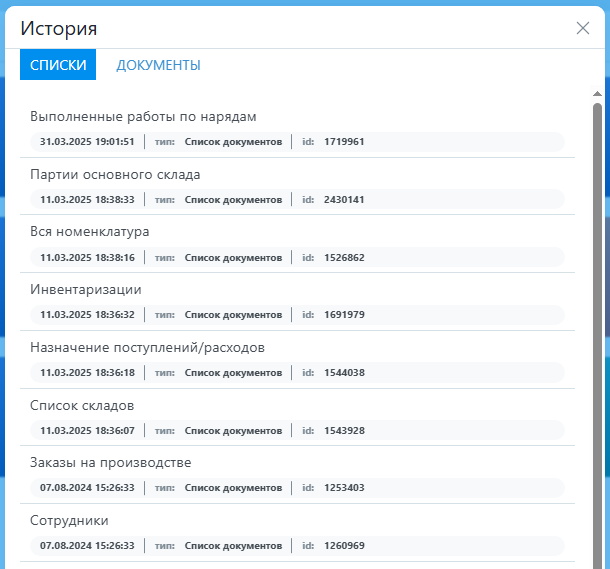](https://docs.carabisol.ru/uploads/images/gallery/2025-04/servisnoe-meniu-istoriia.png) ### Отчеты [](https://docs.carabisol.ru/uploads/images/gallery/2025-04/68vimage.png)- раздел используется для доступа к сформированным отчетам в системе. Здесь можно скачать отчет себе на устройство. [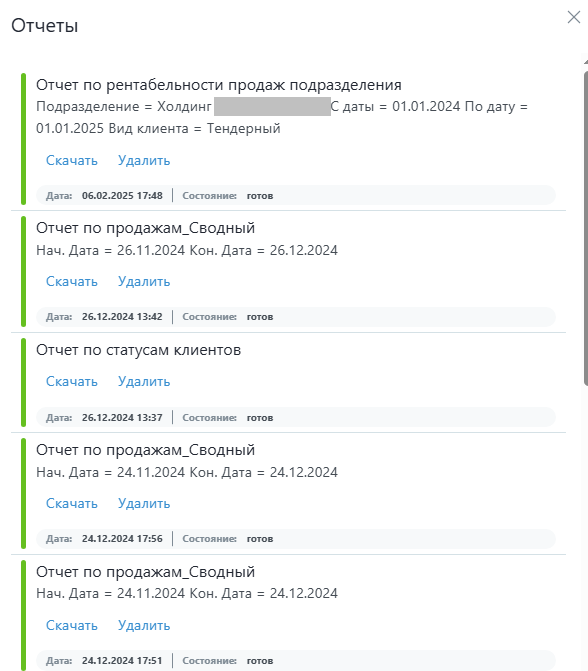](https://docs.carabisol.ru/uploads/images/gallery/2025-04/servisnoe-meniu-otcety.png) ### Загрузки [](https://docs.carabisol.ru/uploads/images/gallery/2025-04/AYximage.png) - раздел предназначен для просмотра файлов, которые были загружены в Carabi Solutions Web за заданный диапазон дат. Загруженные файлы представляют собой какую-либо информацию полученную в виде файлов из внешних информационных систем. Например, прайс-листы, список номенклатуры, список поставщиков и т.д. В случае возникновения ошибки при загрузке файла, предусмотрено создание протокола. Возможна дозагрузка ошибочных позиций, после их исправления в файле. [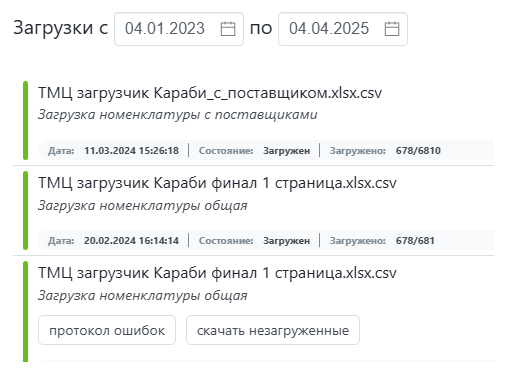](https://docs.carabisol.ru/uploads/images/gallery/2025-04/servisnoe-meniu-zagruzki.png) ### Звонки [](https://docs.carabisol.ru/uploads/images/gallery/2025-04/sI6image.png) - раздел активен при условии подключения интеграция с IP телефонией, например Uiscom. Здесь можно посмотреть все звонки предприятия, собранные в удобный журнал с возможностью поиска, сортировки, фильтрации и формирования отчета за выбранный период. Также, в интерфейсе присутствует возможность прослушивания записи телефонного звонка и запуск действия по выбранному звонку. Например - создать клиента, создать заявку от клиента и прочие. [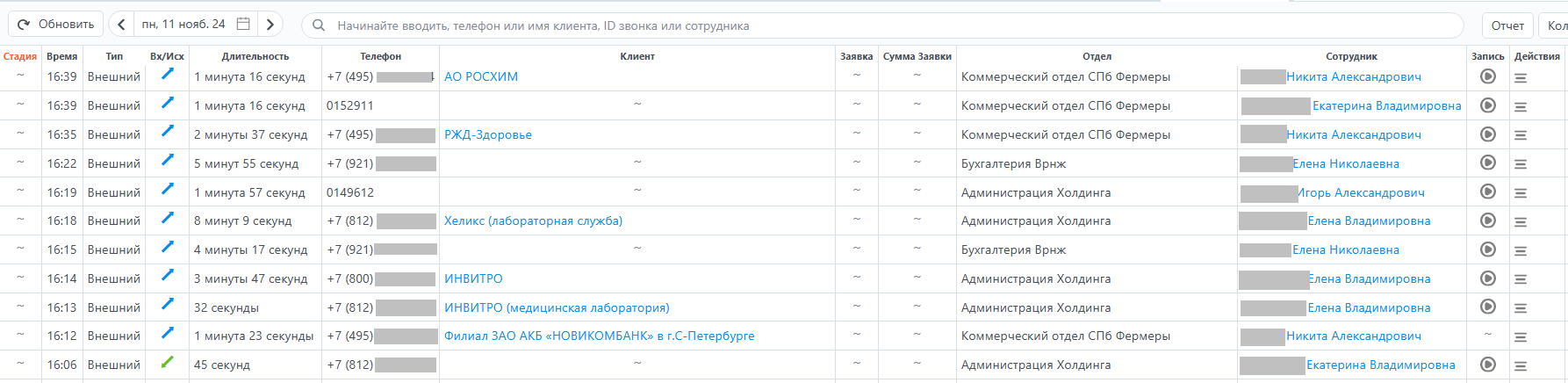](https://docs.carabisol.ru/uploads/images/gallery/2025-04/servisnoe-meniu-zvonki.png) ### Уведомления [](https://docs.carabisol.ru/uploads/images/gallery/2025-04/nwVimage.png)- раздел содержит отсортированные по дате и времени уведомления, отправленные пользователю. Наверху - самые свежие. [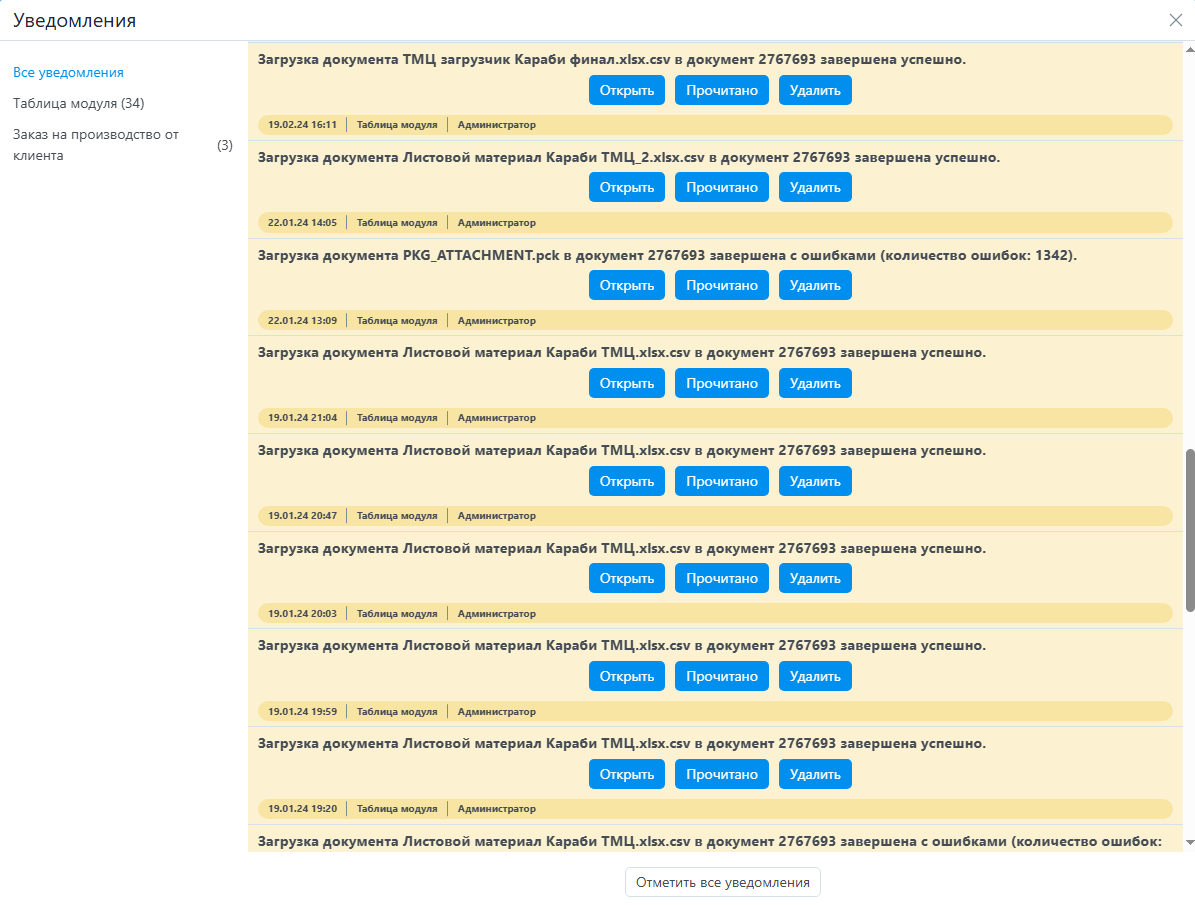](https://docs.carabisol.ru/uploads/images/gallery/2025-04/servisnoe-meniu-uvedomleniia.png) ### Меню профиля [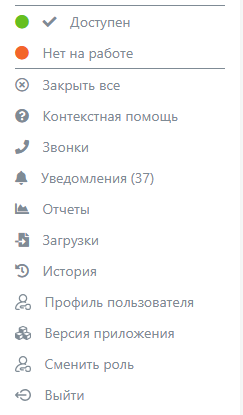](https://docs.carabisol.ru/uploads/images/gallery/2025-05/nw1image.png) Разделы профиля "Контекстная помощь", "Звонки", "Уведомления", "Отчеты", "Загрузки", "История", повторяют функционал разделов сервисного меню и описаны выше. "Закрыть все" - закрытие всех открытых вкладок в Carabi Solutions Web. "Доступен/Нет на работе" - отражает статус пользователя для получения/переадресации звонков и чата. Здесь же можно вручную переключаться между этими двумя статусами. "Профиль пользователя" - отражает данные сотрудника предприятия в приложении Carabi Solutions Web - ФИО, логин, пароль, роли доступа. Здесь вы можете сменить свой пароль. "Версия приложения" - содержит номер текущей версии приложения Carabi Solutions Web и историю обновления предыдущих версий. "Сменить роль" - отображается, если администратор Carabi Solutions Web настроил данную возможность для Роли пользователя. Делает возможным смену Роли пользователя в Carabi. Например, в приложении, главный бухгалтер может совмещать должность финансового директора. Переключаясь между ролями, сотрудник будет видеть только настроенные под текущую роль данные и работать со специфичными для роли бизнес-процессами. "Выйти" - выход из учетной записи Carabi Solutions Web.